Klaar in ± 2 min(Zo lang duurt het om dit in Orchesi te doen)
Orchesi op een tablet gebruiken
Orchesi werkt op een iPad en op Android-tablets, met een indeling die past bij het grotere scherm. Zo verschilt het van je telefoon.
Waar gebruik je Orchesi?
De Orchesi-app werkt ook op een iPad en op Android-tablets, ook op een vouwtelefoon als die openklapt. Je logt in met hetzelfde account en ziet dezelfde vereniging, agenda en bladmuziek als op je telefoon. Alleen de indeling is gemaakt voor het grotere scherm: lijsten en details staan naast elkaar, en je bladmuziek leest prettig.
Welke tablets? Een iPad met iPadOS 16.4 of nieuwer, en een Android-tablet met Android 7.0 of nieuwer. Download de app uit de App Store of Google Play, dezelfde app als op je telefoon.
Liggend: het menu links
Houd je tablet liggend en het menu staat links, in plaats van de tabs onderaan. Daarin staan Home, Agenda en Bladmuziek, daarna Nieuws, Polls, Leden, Clubcontacten en Documenten. Heb je een rol in het bestuur of het beheer, dan volgt Beheer, met bijvoorbeeld Groepen & secties, Bestuur & commissies en Bladmuziekbibliotheek. Meldingen en Help staan altijd onderaan, onder Overig.
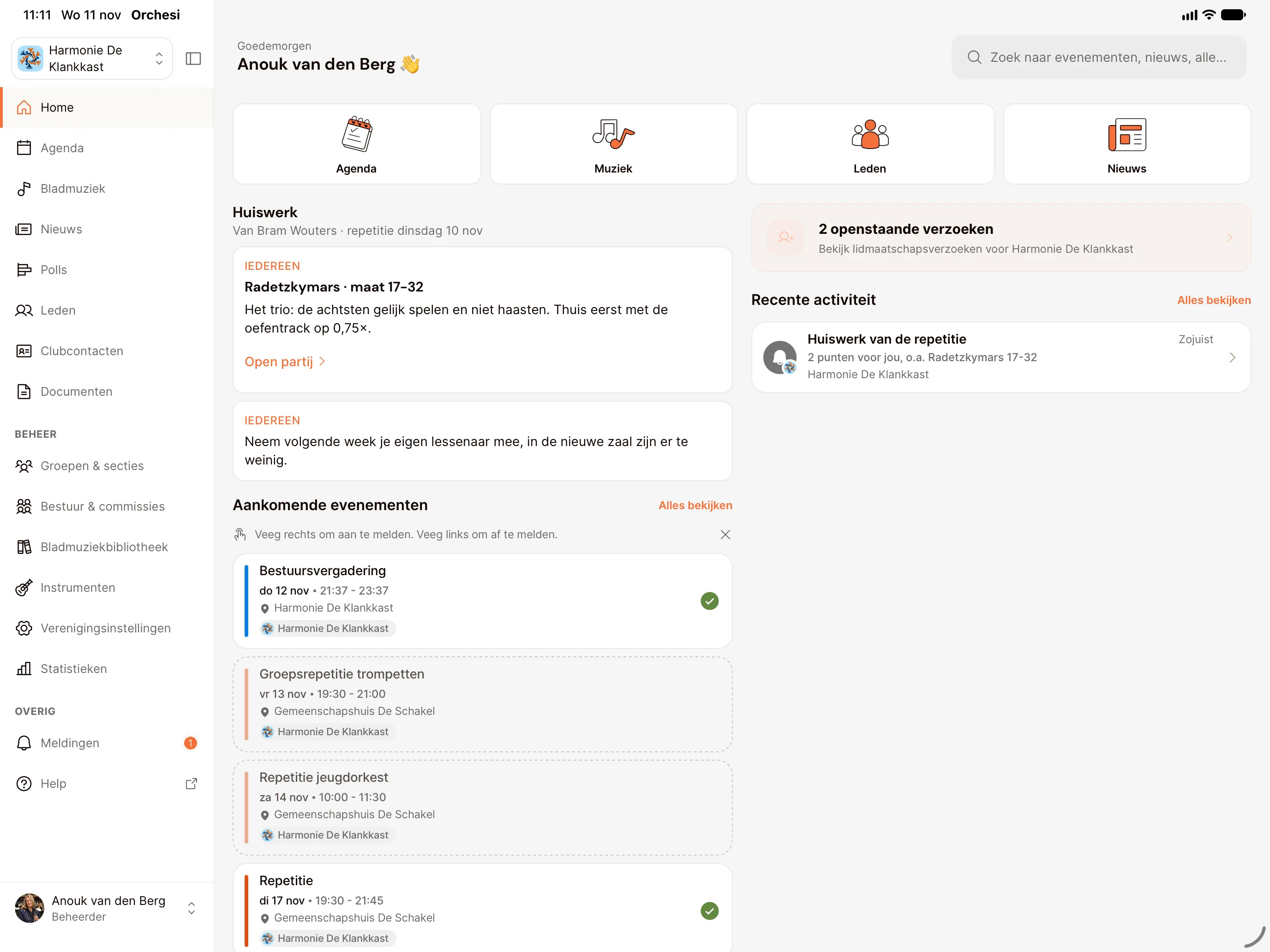
Tik onderaan het menu op je naam voor Profiel, Mijn instrumenten, Instellingen en Taal. Lid van meer dan één vereniging? Tik bovenaan het menu op de vereniging om te wisselen. Meer ruimte nodig? Klap het menu in tot alleen pictogrammen, met de inklapknop van het menu.
Staand: de tabs onderaan
Houd je tablet rechtop en je krijgt de tabs onderaan, net als op je telefoon: Home, Agenda, Muziek en Club. Lijsten en details staan nog steeds naast elkaar: tik op een evenement en het opent naast de agenda, zonder dat je de lijst kwijt bent.
Op Home wijst de app je erop dat je liggend nog meer naast elkaar ziet. Draai je tablet gewoon: Orchesi draait meteen mee.
Naast een andere app
Gebruik je Orchesi in Split View of Slide Over op een iPad, of in een gesplitst scherm op Android? In een smal venster toont Orchesi de indeling van de telefoon, zodat alles past. Maak je het venster breder, dan komt de tabletindeling terug.
Formulieren
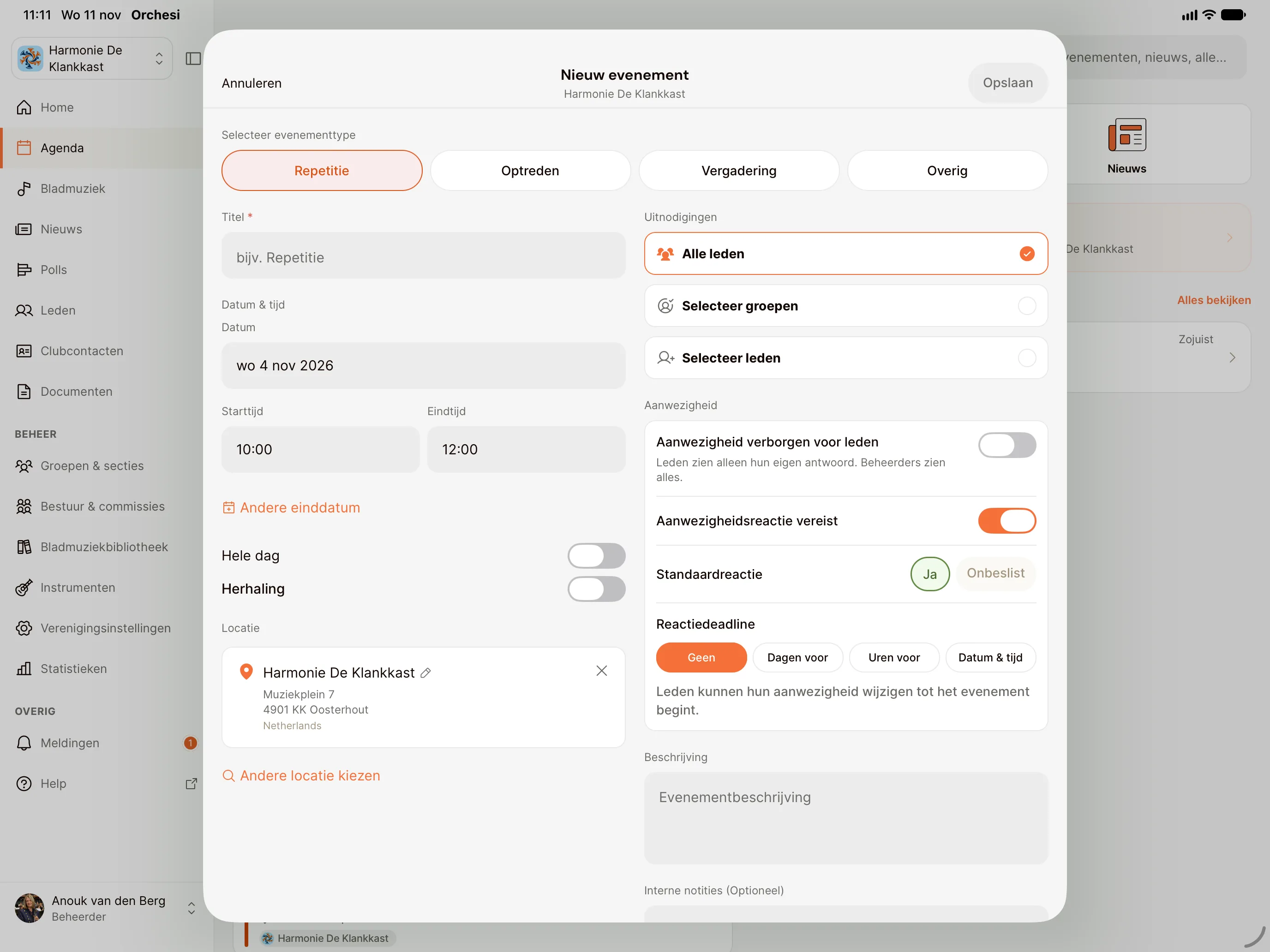
Op een iPad opent een formulier, zoals een nieuw evenement of een opname, als paneel in het midden van het scherm. Annuleren staat linksboven, de oranje knop om op te slaan rechtsboven. Op een Android-tablet vult het formulier het scherm, met dezelfde knoppen bovenaan.
Bladmuziek lezen
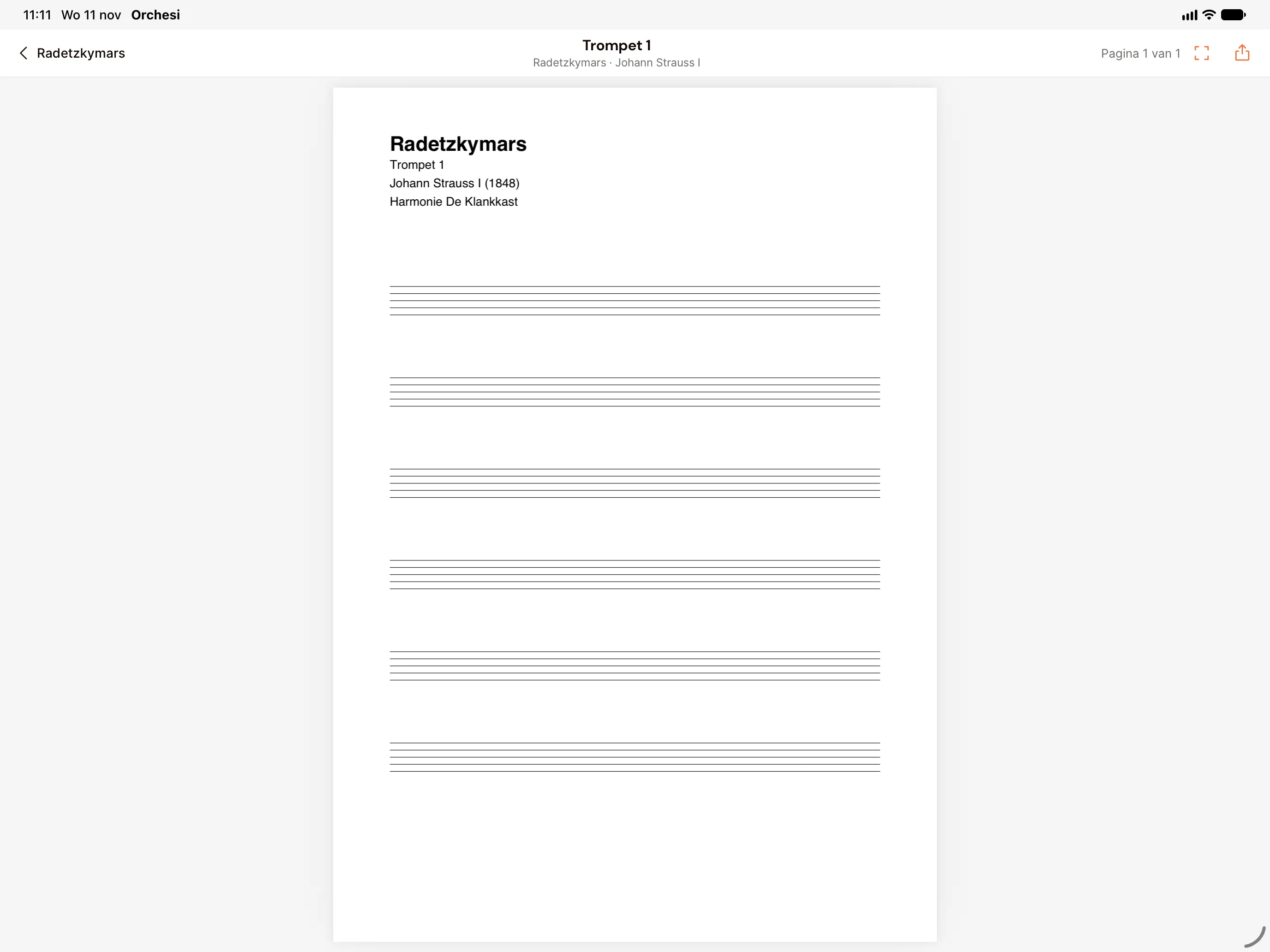
Het grote scherm is gemaakt voor bladmuziek. Open je partij zoals altijd, via Bladmuziek (liggend) of de tab Muziek (staand).
- Liggend: je ziet twee pagina’s naast elkaar, als een opengeslagen map. Een partij van één pagina staat in het midden.
- Staand: je ziet steeds één hele pagina. Tik op de linker- of rechterkant van de pagina, of veeg, om om te slaan.
- Volledig scherm: tik op de knop voor volledig scherm om alleen de muziek te zien. Tik midden op de pagina om de knoppen terug te halen.
Tip: al het andere werkt zoals op je telefoon. Staat er in dit helpcentrum “tab” of “tik op”, dan vind je hetzelfde onderdeel in het menu links als je tablet liggend staat.
Niet in de web-app. Dit doe je in de app.
Laatst bijgewerkt:
Heeft dit artikel je geholpen?
Fijn, bedankt voor je reactie!
Bedankt! Hiermee maken we het artikel beter.
Kom je er nog niet uit?