Klaar in ± 5 min(Zo lang duurt het om dit in Orchesi te doen)
Bladmuziek toevoegen en delen
Zet een werk met alle partijen in Orchesi en deel het via een setlist voor het concert. Elk lid ziet dan zijn eigen partij.
Waar gebruik je Orchesi?
Geen kopieën meer uitdelen: zet een werk één keer in Orchesi, en elk lid ziet de partij voor zijn eigen instrument. Dit doe je het makkelijkst in de web-app, op de computer waar je pdf-bestanden staan.
Een werk toevoegen
- Ga in het menu naar Bladmuziek en klik op Nieuwe muziek.
- Vul de Titel in, en eventueel de Componist en Arrangeur. Klik op Wijzigingen opslaan.
- Sleep onder Partijen de pdf-bestanden van alle partijen tegelijk naar het vak. Orchesi maakt per bestand een partij en herkent het instrument aan de bestandsnaam, bijvoorbeeld Trompet 1.pdf.
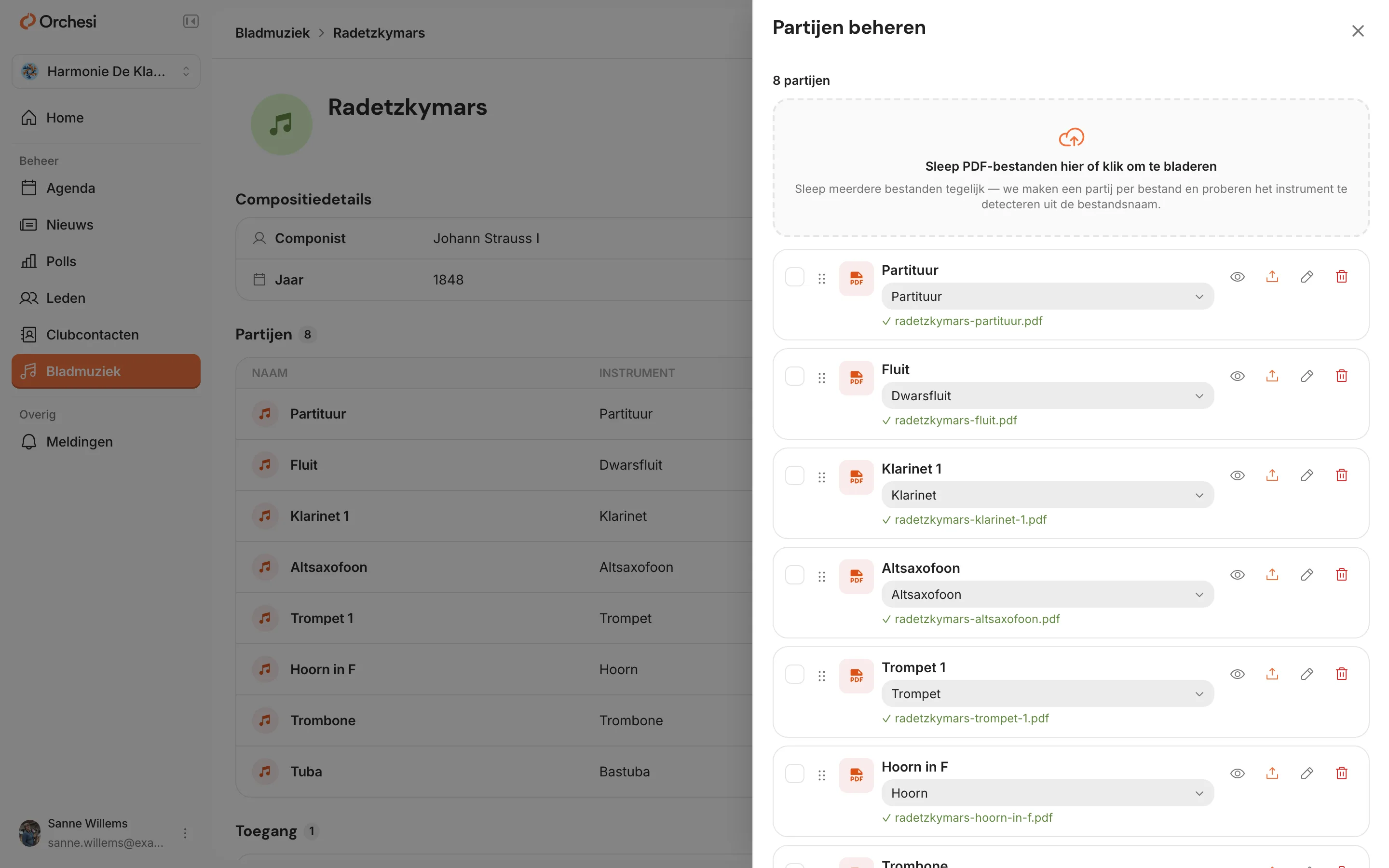
- Controleer in de tabel onder Partijen of bij elke partij het juiste instrument staat. Klopt er iets niet, klik dan op Beheren.
Delen via een setlist
Een nieuw werk is nog voor niemand zichtbaar. Het makkelijkst deel je het via een setlist die je aan het concert koppelt:
- Ga naar Bladmuziek, open Setlists en klik op Nieuwe setlist.
- Geef hem een Naam, bijvoorbeeld Voorjaarsconcert 2026, en klik op Setlist aanmaken. Voeg de werken toe met Werk toevoegen.
- Open het concert in de Agenda, klik op Bewerken en kies de setlist bij Setlist.
Iedereen die voor het concert is uitgenodigd, kan de werken nu openen, elk met de partijen van zijn eigen sectie. Je hoeft per werk geen toegang te regelen. De toegang vervalt een dag na het concert.
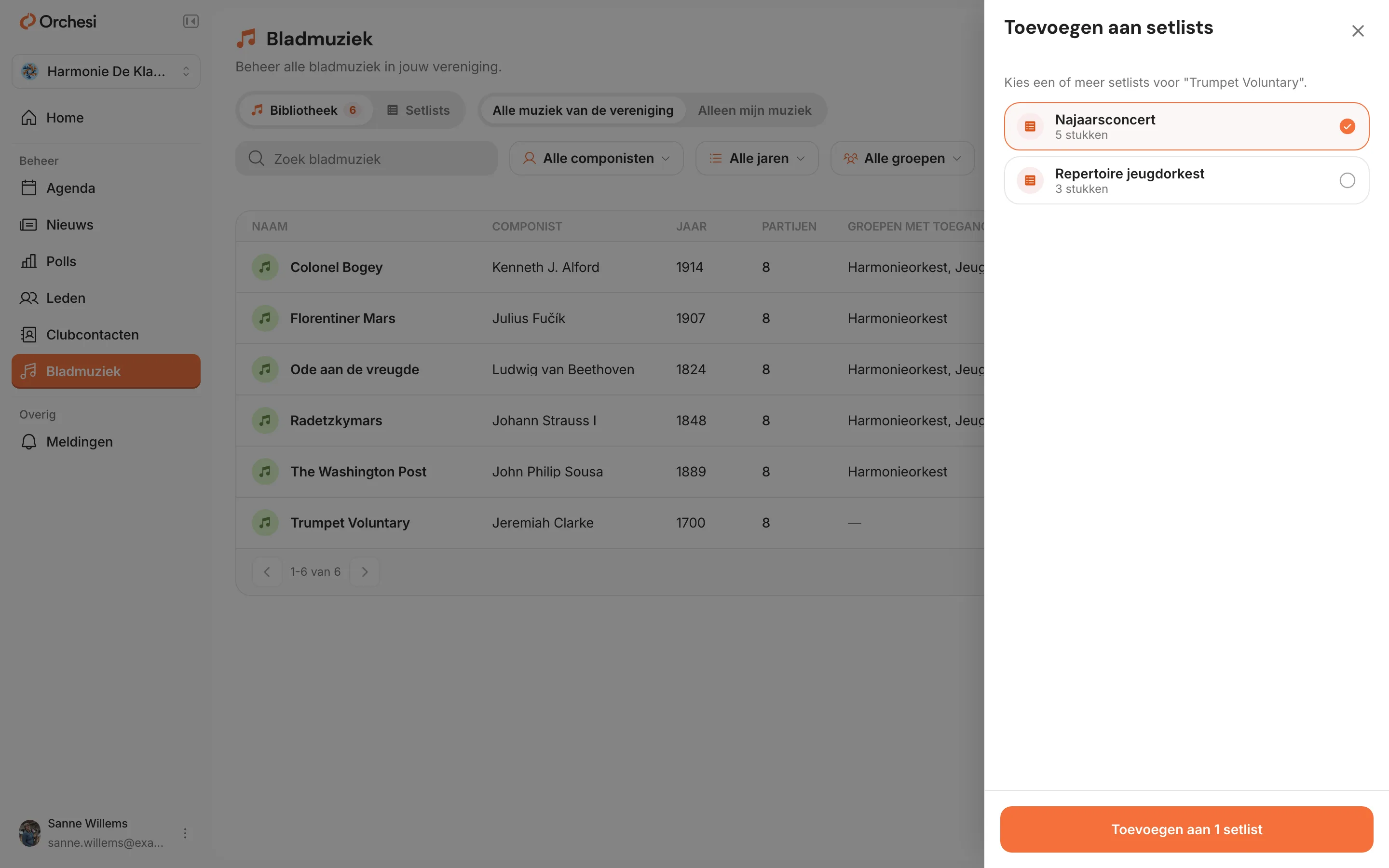
Staat de setlist er al? Klik dan in de Bibliotheek naast het werk op Toevoegen aan setlist, kies een of meer setlists en klik op de knop Toevoegen aan … onderaan. Setlists waar het werk al op staat, zijn al aangevinkt.
Leden die toegang krijgen tot een nieuw werk, krijgen daar een melding van, en zien het werk 7 dagen met het label Nieuw.
Of geef toegang per werk
Wil je dat leden een werk houden, los van een concert? Geef dan toegang tot het werk zelf:
- Klik bij Toegang op Beheren en daarna op Toegang toevoegen.
- Kies de groep (of Alle leden) en wat leden zien:
- Op basis van sectie: elk lid ziet alleen de partijen van zijn eigen sectie (meestal het handigst);
- Alle partijen: iedereen ziet alle partijen, bijvoorbeeld bij een klein ensemble.
Alle mogelijkheden, ook toegang per setlist, lees je in Toegang tot bladmuziek en setlists regelen.
Je bibliotheek overzien
Onder Bladmuziek staat de Bibliotheek op alfabetische volgorde. In de knop Bibliotheek zie je hoeveel werken er met je filters in de lijst staan.
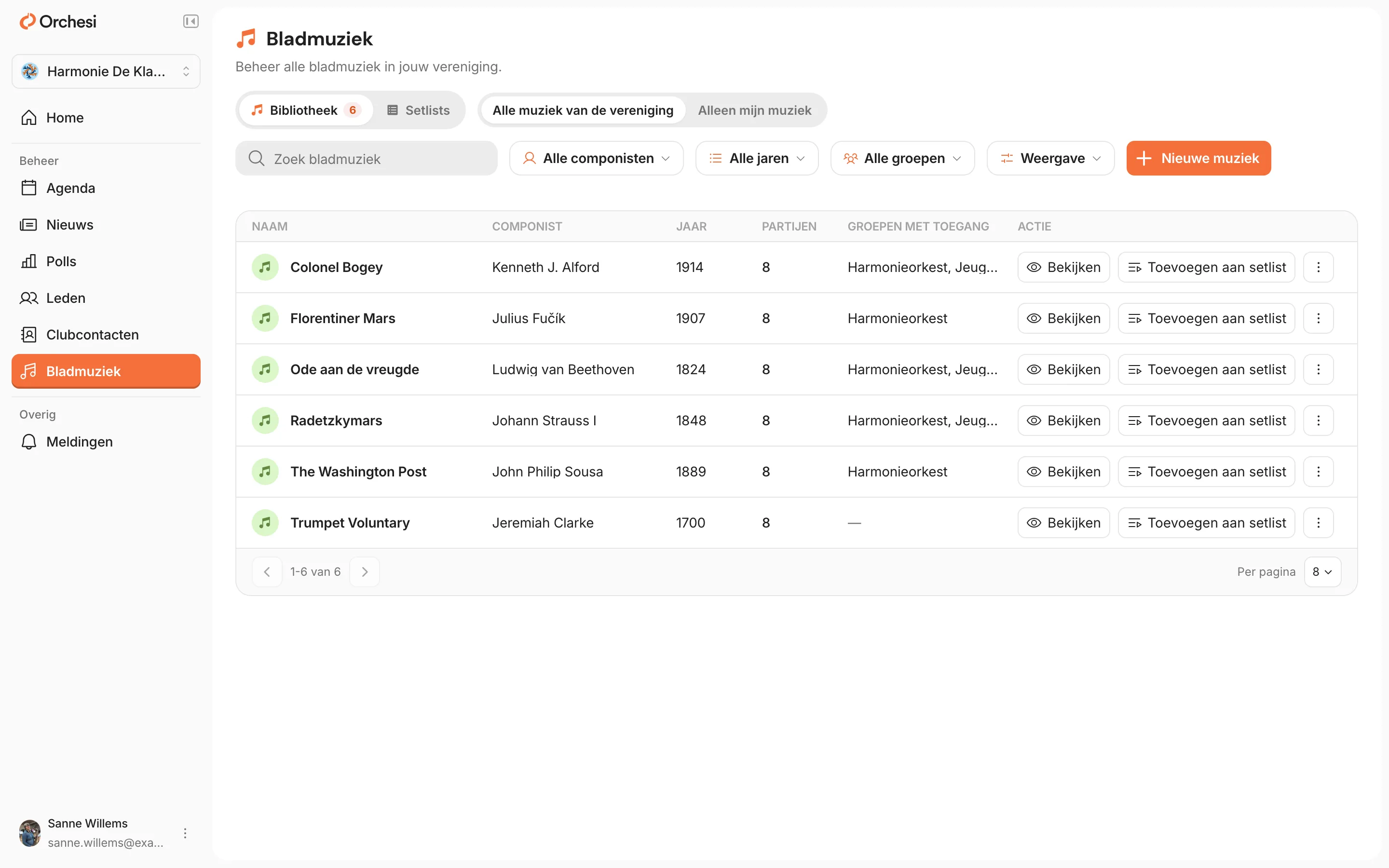
- Groepen met toegang: per werk de groepen die het kunnen openen, rechtstreeks of via een setlist. Toegang voor een sectie telt mee voor de groep. Ga met je muis op de namen staan om de hele lijst te zien. Met de knop Alle groepen filter je op een of meer groepen.
- Alle muziek van de vereniging / Alleen mijn muziek: ben je bladmuziekbeheerder, dan wissel je hiermee tussen de hele bibliotheek en de muziek die je zelf als lid hebt gekregen. Je keuze wordt op dit apparaat onthouden.
- Lid van meer verenigingen? Dan staat hun muziek in één lijst, met een kolom Vereniging en een filter Alle verenigingen.
- Nieuw: een werk dat de afgelopen 7 dagen is toegevoegd en dat je nog niet hebt geopend, heeft het label Nieuw.
De kolom en het filter Groepen met toegang zien alleen beheerders en bladmuziekbeheerders.
Zien leden hun partij niet? Controleer of ze in de juiste sectie staan, en of ze zijn uitgenodigd voor het evenement waaraan de setlist gekoppeld is.
Niet in de app. Dit doe je in de web-app.
Laatst bijgewerkt:
Heeft dit artikel je geholpen?
Fijn, bedankt voor je reactie!
Bedankt! Hiermee maken we het artikel beter.
Kom je er nog niet uit?