Klaar in ± 5 min(Zo lang duurt het om dit in Orchesi te doen)
Toegang tot bladmuziek en setlists regelen
Zo bepaal je wie welke bladmuziek ziet. Ons advies is een setlist die je aan het concert koppelt. Plus de andere manieren, per werk of per setlist.
Waar gebruik je Orchesi?
Een nieuw werk is voor niemand zichtbaar tot je toegang regelt. Dat kan via een evenement, per setlist of per werk. Je kiest zelf wat bij jullie vereniging past. Wij raden de route via het evenement aan, want dan regelt Orchesi de toegang voor je.
Wat wij aanraden
- Zet het werk in Orchesi, met alle partijen. Hoe dat werkt lees je in Bladmuziek toevoegen en delen.
- Zet het werk in een setlist, bijvoorbeeld Voorjaarsconcert 2026.
- Koppel de setlist aan het evenement, bijvoorbeeld het concert.
Klaar. Iedereen die voor het evenement is uitgenodigd, kan nu de werken uit de setlist openen. Elk lid ziet de partijen van zijn eigen sectie. Je hoeft per werk of per setlist niets meer aan toegang te doen.
Waarom we dit aanraden:
- Wie je uitnodigt, krijgt de muziek. Nodig je alleen het jeugdorkest uit, dan krijgt alleen het jeugdorkest de werken.
- De setlist mag nog groeien. Voeg je later een werk toe, dan krijgt iedereen het er vanzelf bij. Haal je een werk weg, dan verdwijnt het ook bij de leden.
- Je hoeft niets op te ruimen. Na het evenement vervalt de toegang vanzelf.
Tip: koppel de setlist meteen als je het concert inplant. De leden hebben de muziek dan de hele aanloop naar het concert, ook tijdens de repetities. Je hoeft de setlist dus niet aan elke repetitie te koppelen.
Hoe lang houden leden de muziek?
Vanaf het moment dat ze zijn uitgenodigd tot een dag na afloop van het evenement. Heeft een lid zich voor een concert aangemeld met Aanwezig, dan houdt die de muziek nog een week na het concert.
Annuleer je het evenement, of haal je de setlist eraf, dan vervalt de toegang die via dat evenement liep.
Wie mag wat?
- Werken toevoegen en toegang geven: Beheerder en Bladmuziekbeheerder.
- Setlists maken: Beheerder, Dirigent en Bladmuziekbeheerder.
- Een setlist aan een evenement koppelen: Beheerder, Dirigent en Agendabeheer.
Ben je bladmuziekbeheerder zonder agendarol? Vraag dan de dirigent of de agendabeheerder om de setlist aan het evenement te koppelen. Rollen geven lees je in Rollen geven.
Zo doe je het in de web-app
- Ga naar Bladmuziek, open Setlists en klik op Nieuwe setlist.
- Geef hem een naam, zet hem op Beperkt zichtbaar en klik op Setlist aanmaken.
- Voeg werken toe met Werk toevoegen, en zet ze in de goede volgorde door ze te slepen. Of andersom: klik in de Bibliotheek naast een werk op Toevoegen aan setlist en kies de setlists.
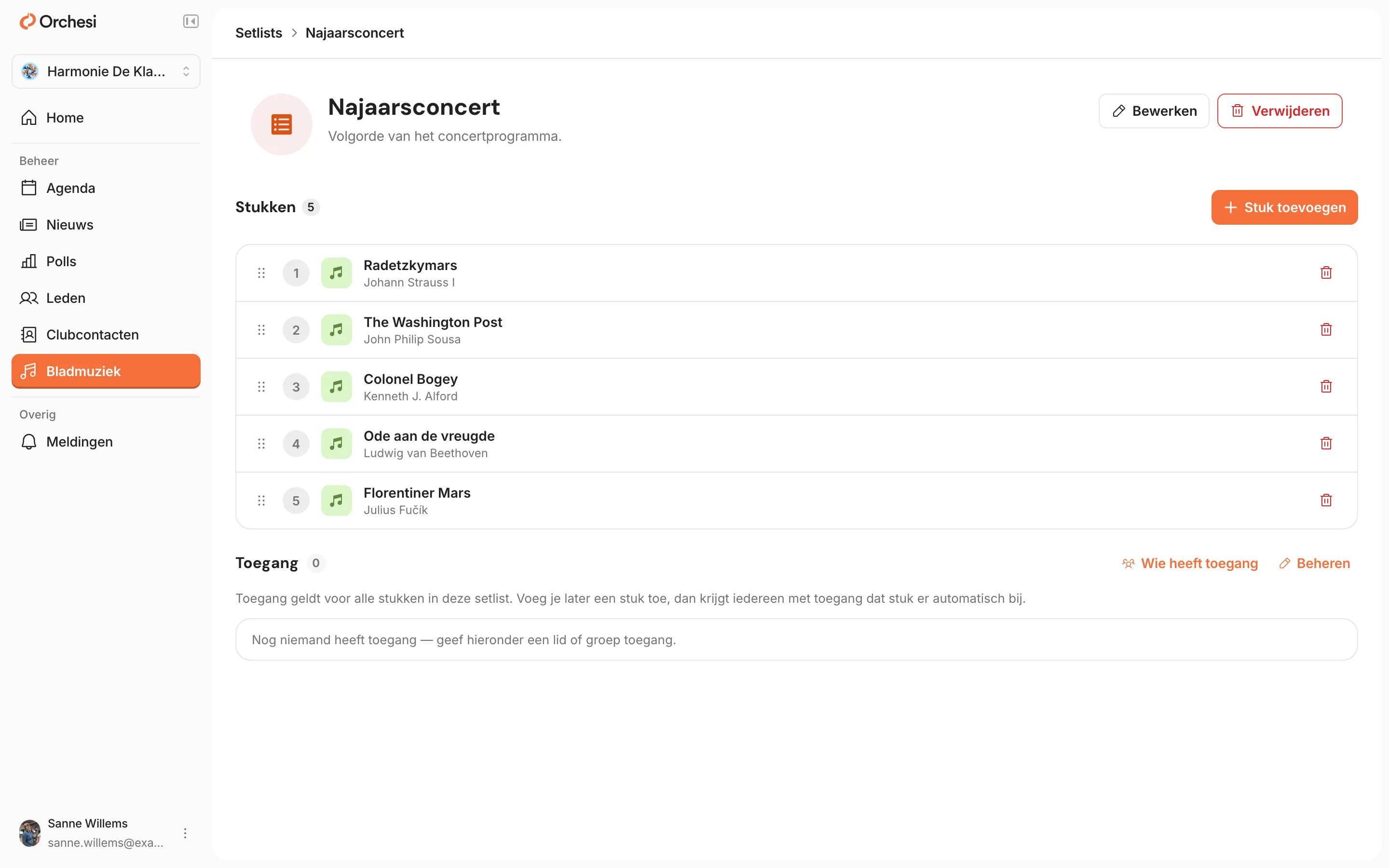
- Open het concert in de Agenda, klik op Bewerken en kies de setlist bij Setlist.
Zo doe je het in de app
- Open het tabblad Muziek, kies Setlijsten en tik op Setlijst aanmaken.
- Geef hem een naam, zet hem op Beperkt zichtbaar en sla op.
- Tik op Muziek toevoegen en kies de werken.
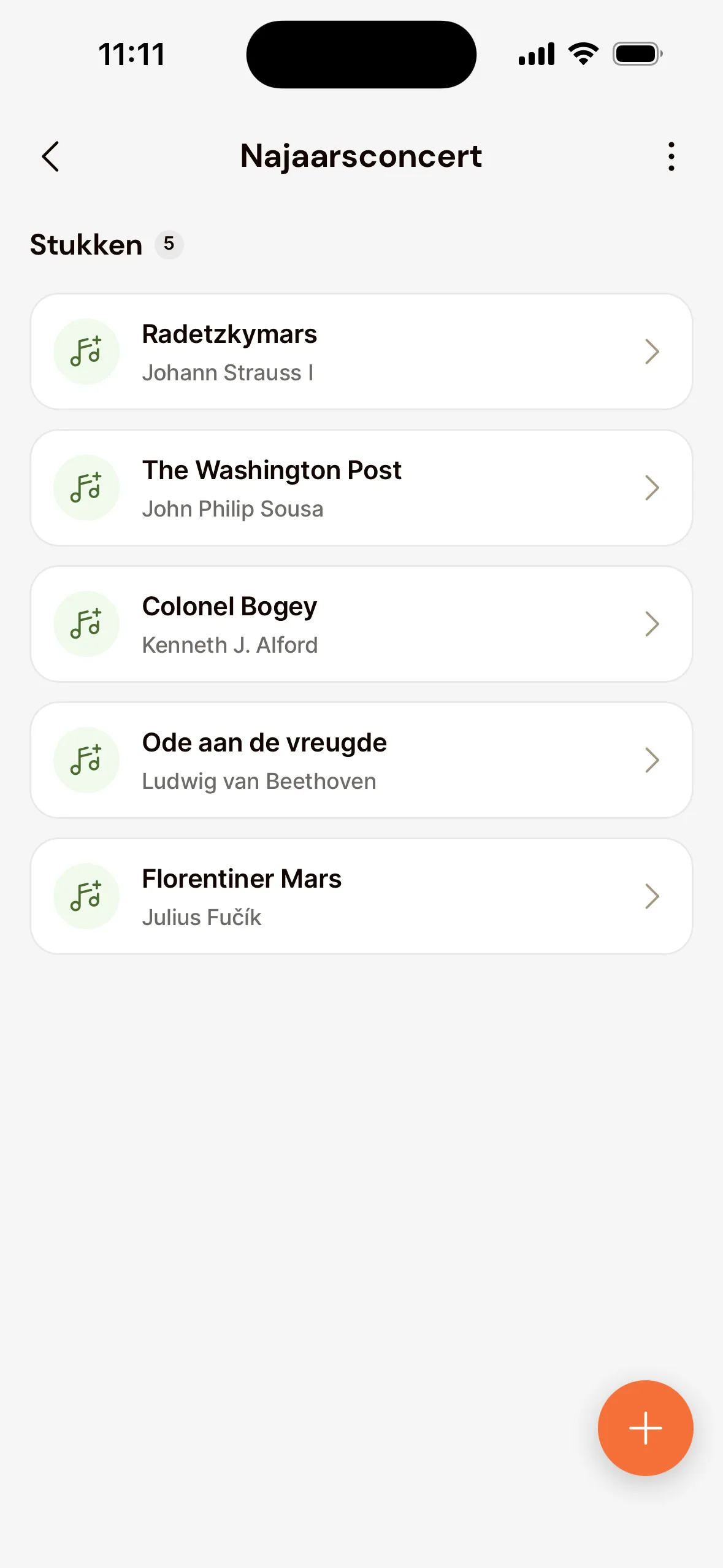
- Bewerk het concert en kies de setlist bij Setlist.
Andere manieren om toegang te geven
Soms wil je dat leden muziek langer houden, los van een evenement. Denk aan marsen voor de optocht, het verenigingslied of werken om mee in te spelen. Daarvoor geef je toegang per setlist of per werk. Die toegang blijft staan tot je hem zelf intrekt.
| Manier | Handig voor | Hoe lang |
|---|---|---|
| Via een evenement | Concerten en optredens | Tot een dag na het evenement |
| Per setlist | Vast repertoire, zoals marsen of kerstmuziek | Tot je hem intrekt |
| Per werk | Eén los werk, of muziek voor een solist | Tot je hem intrekt |
Je kunt de manieren ook combineren. Heeft een lid via twee routes toegang, dan geldt de ruimste. Bij toegang per setlist en per werk kies je steeds aan wie en welke partijen.
Aan wie?
- Alle leden: iedereen in de vereniging, ook leden die later lid worden.
- Groepen: de leden van een of meer groepen, inclusief hun secties. Wie later bij de groep komt, krijgt automatisch toegang.
- Specifieke leden: een of meer losse leden, bijvoorbeeld een solist of een invaller.
Welke partijen?
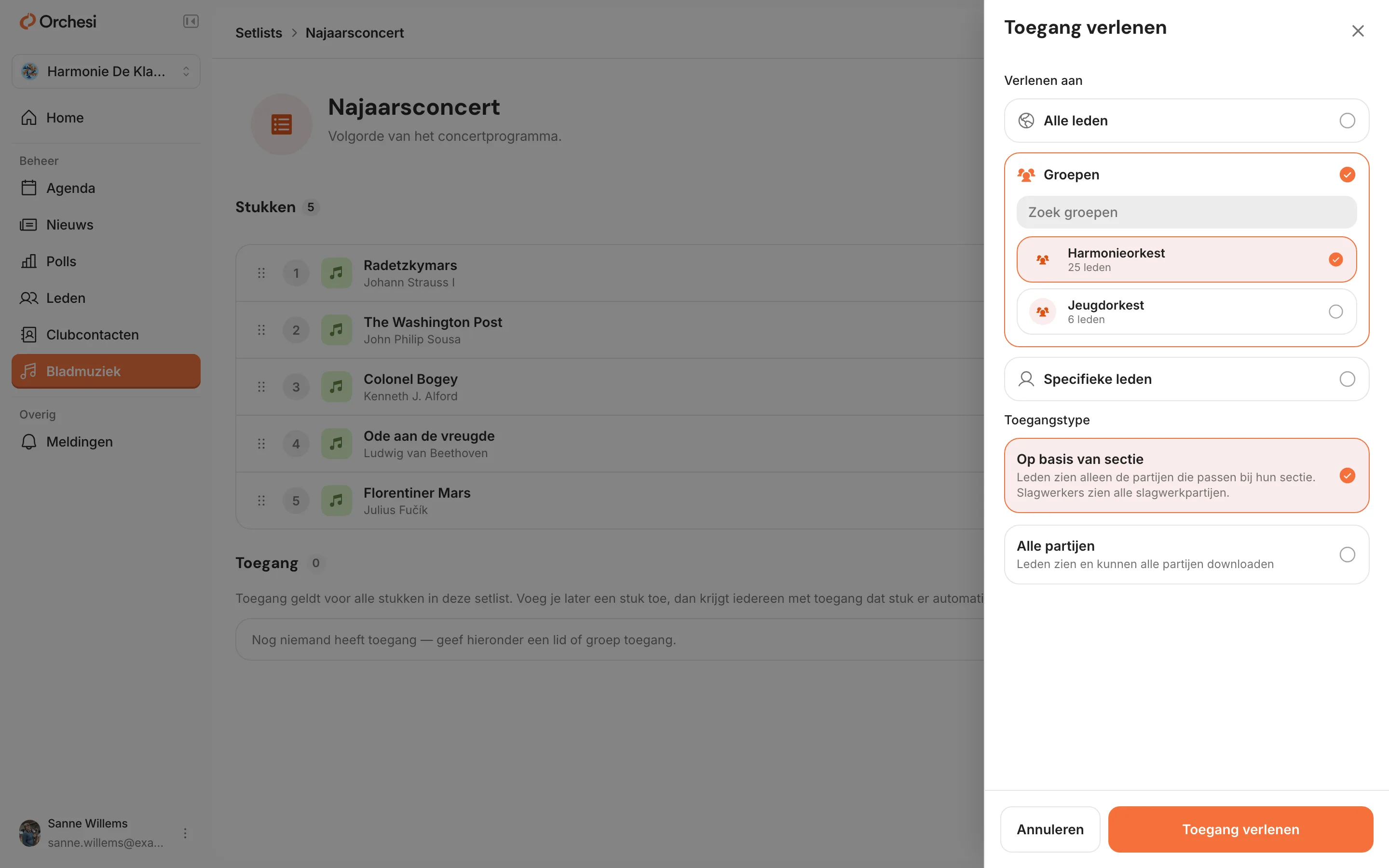
- Op basis van sectie: leden zien alleen de partijen die bij hun sectie passen. Slagwerkers zien alle slagwerkpartijen. Dit is meestal het handigst.
- Alle partijen: leden zien alle partijen van het werk, ongeacht hun instrument. Handig bij een klein ensemble, of voor iemand die meerdere instrumenten speelt.
Via een evenement zien leden altijd de partijen van hun eigen sectie. Moet iemand meer zien, geef die persoon dan apart toegang tot Alle partijen.
Werkt ‘op basis van sectie’ goed? Dat hangt af van twee dingen. Elke partij heeft het juiste instrumenttype, en elk lid zit in de juiste sectie. Een partij zonder instrument, zoals een partituur, koppel je aan Geen (generieke partij).
Toegang per setlist
Hiermee geef je in één keer toegang tot alle werken in een setlist. Voeg je later een werk toe, dan krijgt iedereen met toegang dat werk er automatisch bij.
- Ga naar Bladmuziek, open Setlists en open de setlist.
- Klik bij Toegang op Beheren en daarna op Toegang toevoegen.
- Kies bij Verlenen aan wie toegang krijgt, kies het Toegangstype en klik op Toegang verlenen.
Toegang per werk
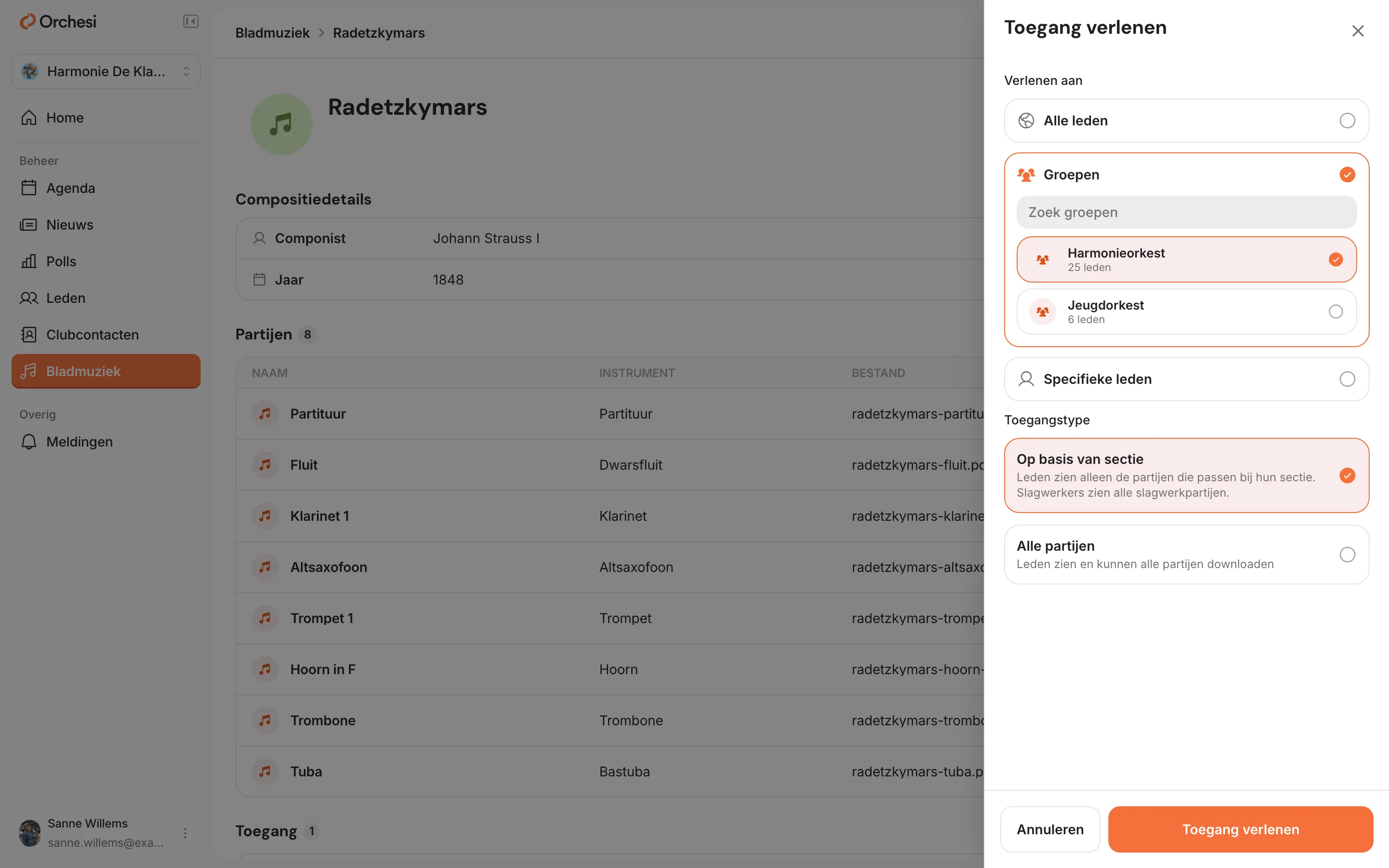
- Ga naar Bladmuziek en open het werk.
- Klik bij Toegang op Beheren en daarna op Toegang toevoegen.
- Kies wie toegang krijgt en welke partijen, en klik op Toegang verlenen.
Toegang weer weghalen? Klik bij Toegang op Beheren en dan bij de regel op Intrekken.
Zien wie toegang heeft
Open het werk of de setlist en klik bij Toegang op Wie heeft toegang. Je ziet elk lid dat de muziek nu kan openen, en hoe: Rechtstreeks, via een groep, een sectie, Alle leden, een setlist, of tijdelijk via een evenement. Daarnaast staat tot wanneer, of Onbeperkt.
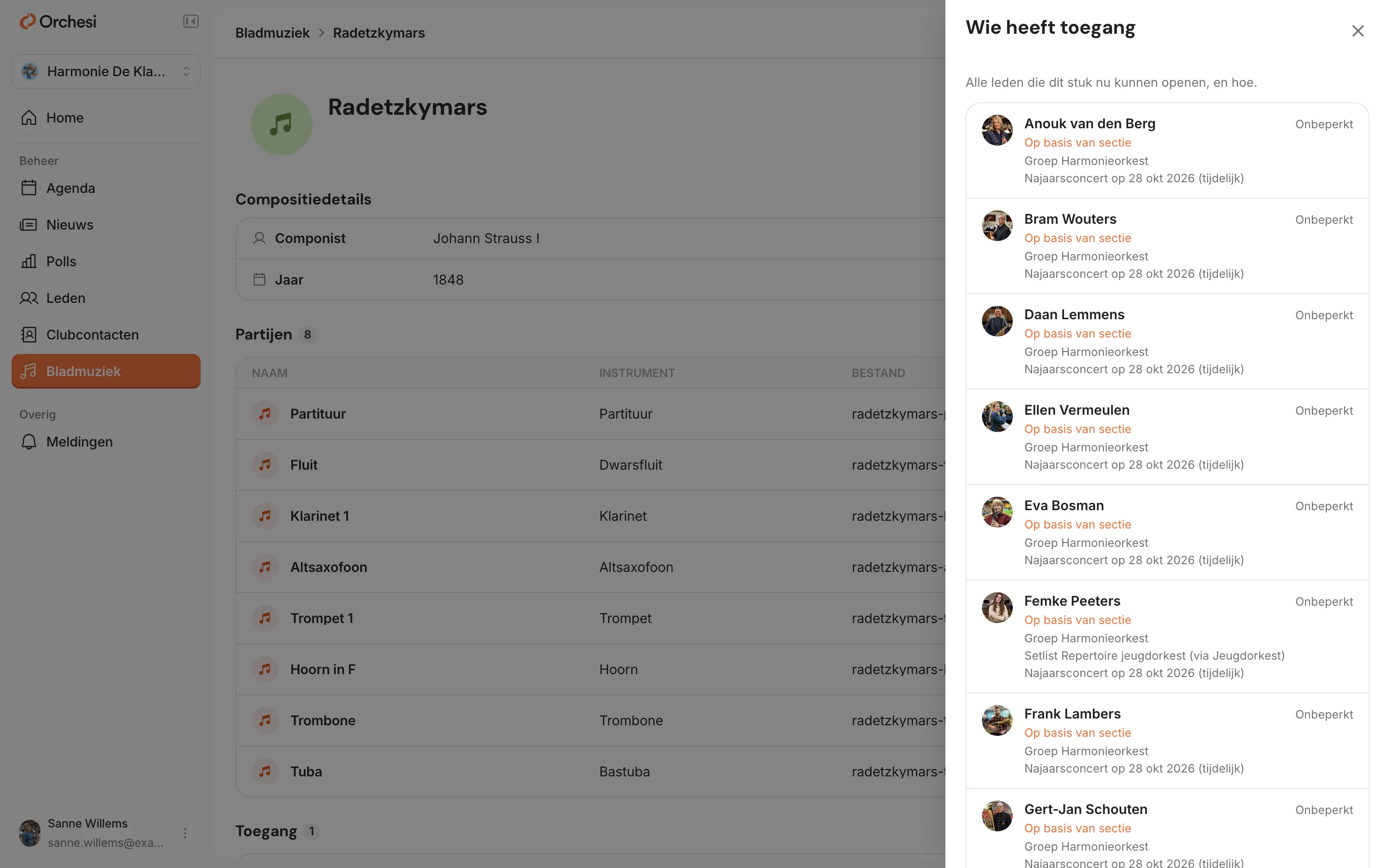
Beheerders, bladmuziekbeheerders en dirigenten zien altijd alle muziek. Ze staan alleen in deze lijst als een toekenning hen bereikt. De knop Wie heeft toegang zien alleen beheerders en bladmuziekbeheerders.
Toegang per werk
- Open het tabblad Club en kies Bladmuziek. Open het werk.
- Tik onder Toegang op Beheren en daarna op Toegang verlenen. Kies aan wie en welke partijen, en tik op Verlenen.
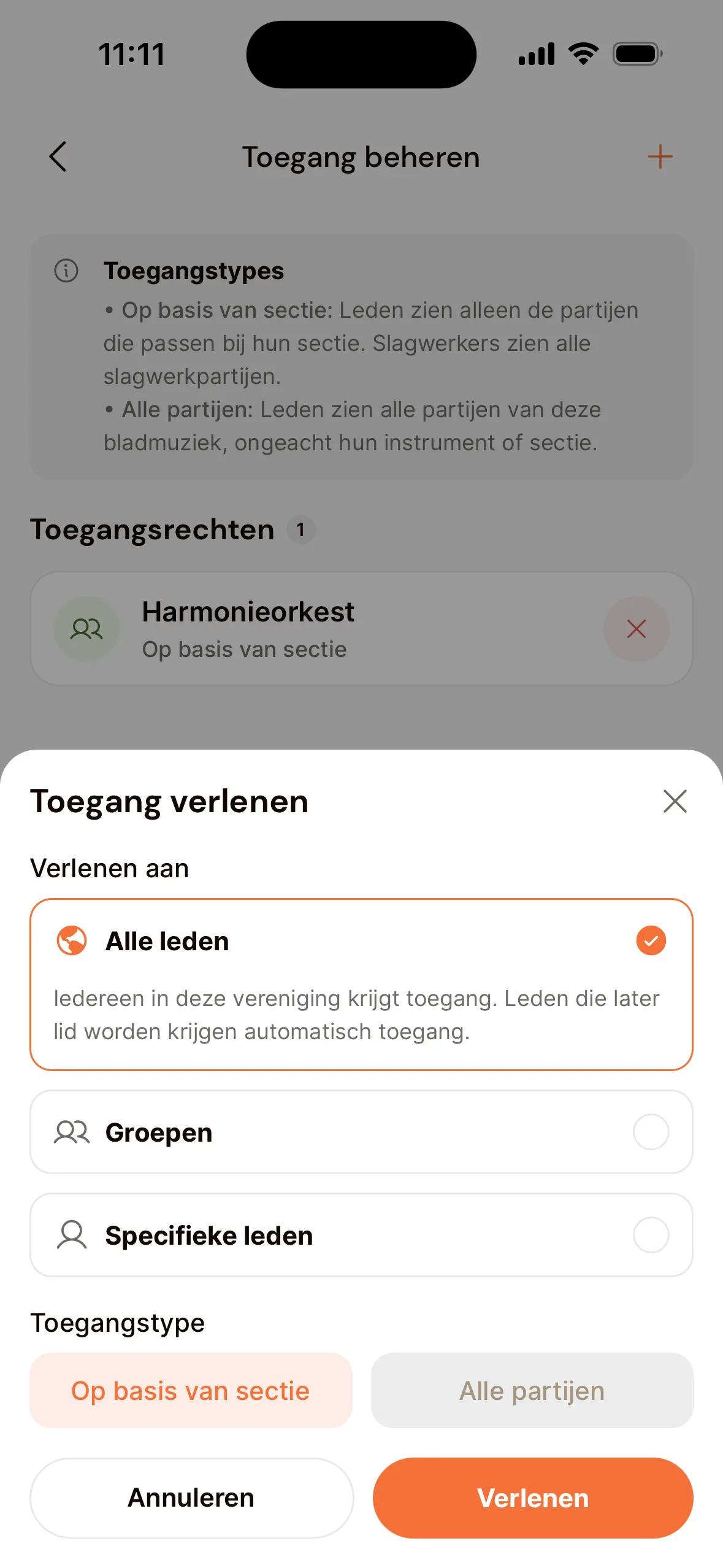
Toegang per setlist geef je in de web-app. Daar zie je ook per werk of setlist Wie heeft toegang. Werken en partijen uploaden gaat daar ook het makkelijkst, op de computer waar je pdf-bestanden staan.
Wie ziet de setlist zelf?
Dit staat los van de toegang tot de muziek. Een setlist is óf zichtbaar voor alle leden, óf Beperkt zichtbaar.
Een setlist die Beperkt zichtbaar is, zien alleen:
- de leden die zijn uitgenodigd voor een evenement waaraan de setlist gekoppeld is;
- de leden die zelf toegang tot de setlist hebben gekregen;
- de beheerder, de dirigent, de bladmuziekbeheerder en agendabeheer.
Een setlist die zichtbaar is voor alle leden, geeft niet automatisch toegang tot de muziek. Leden zien dan welke werken erop staan. Een werk openen kan pas als ze via een evenement, de setlist of het werk toegang hebben.
Wil je dat nieuwe setlists standaard beperkt zichtbaar zijn? Stel dat in bij de verenigingsinstellingen, onder Bladmuziek.
Goed om te weten: de beheerder, de dirigent en de bladmuziekbeheerder zien altijd de hele bibliotheek met alle partijen. Voor hen hoef je geen toegang te regelen.
Ziet een lid de muziek niet?
Loop dan deze punten na:
- Staat het lid bij Wie heeft toegang van het werk, in de web-app?
- Is het lid uitgenodigd voor het evenement, en is de setlist aan dat evenement gekoppeld?
- Is het evenement al langer dan een dag voorbij? Geef dan toegang per setlist of per werk.
- Zit het lid in de juiste sectie, en heeft de partij het juiste instrumenttype?
Laatst bijgewerkt:
Heeft dit artikel je geholpen?
Fijn, bedankt voor je reactie!
Bedankt! Hiermee maken we het artikel beter.
Kom je er nog niet uit?