Klaar in ± 2 min(Zo lang duurt het om dit in Orchesi te doen)
De instellingen van je vereniging
Pas de naam, het logo, het adres en de contactgegevens aan, kies een standaard afmeldtermijn en bepaal hoe nieuwe setlists zichtbaar zijn.
Waar gebruik je Orchesi?
In de instellingen van je vereniging leg je vast hoe jouw vereniging eruitziet en werkt. Leden zien de naam, het logo en de contactgegevens. De standaardinstellingen voor de agenda en bladmuziek schelen je werk bij elk nieuw evenement en elke nieuwe setlist.
De instellingen openen
Ga in het menu naar Verenigingsinstellingen. Je ziet vier tabbladen: Verenigingsgegevens, Rollen, Facturatie en Gevarenzone.
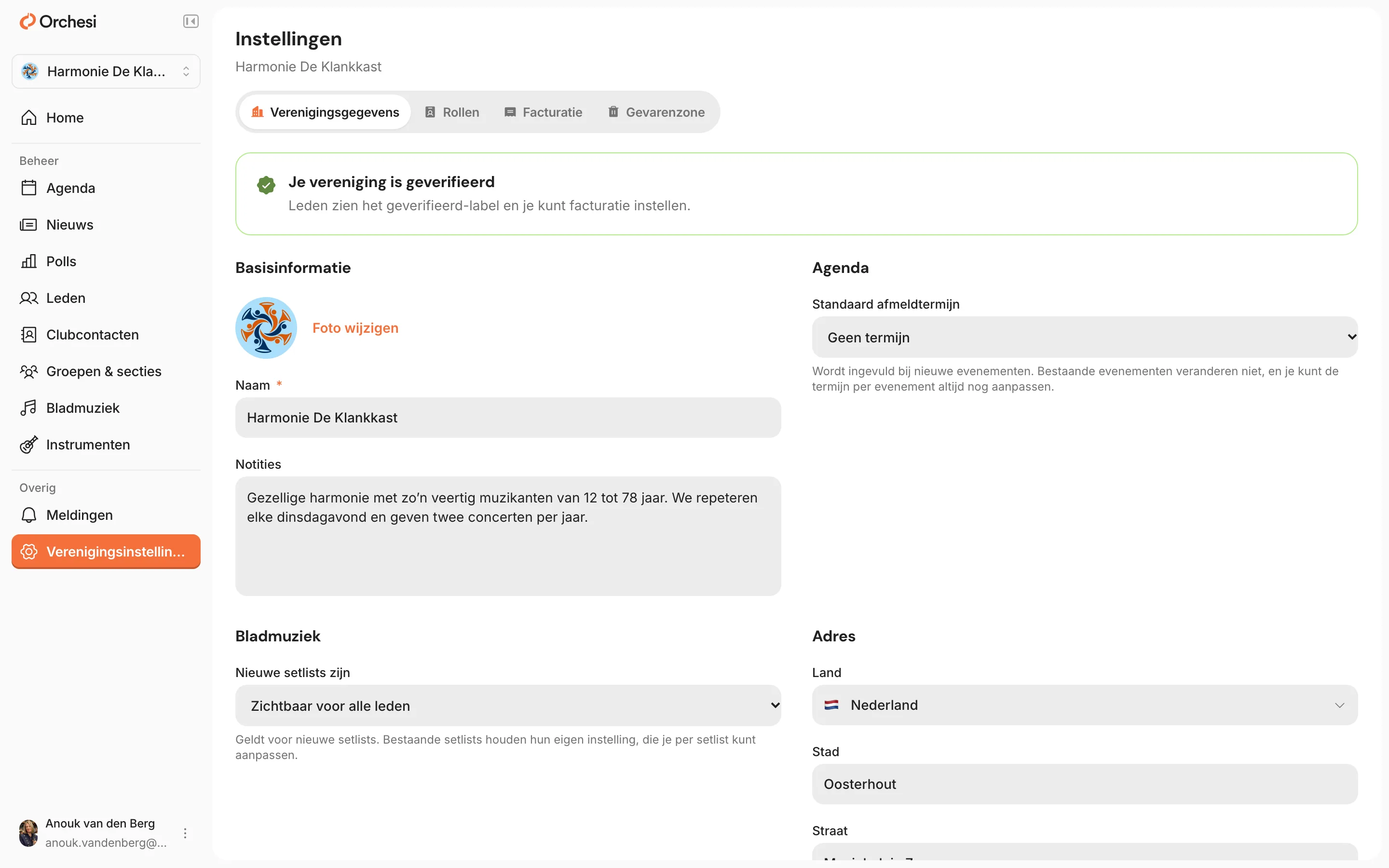
De instellingen openen
Open het tabblad Club en kies Instellingen. Onder Verenigingsgegevens pas je de gegevens aan. Daaronder vind je Rollen, Facturering & abonnement en de Gevarenzone.
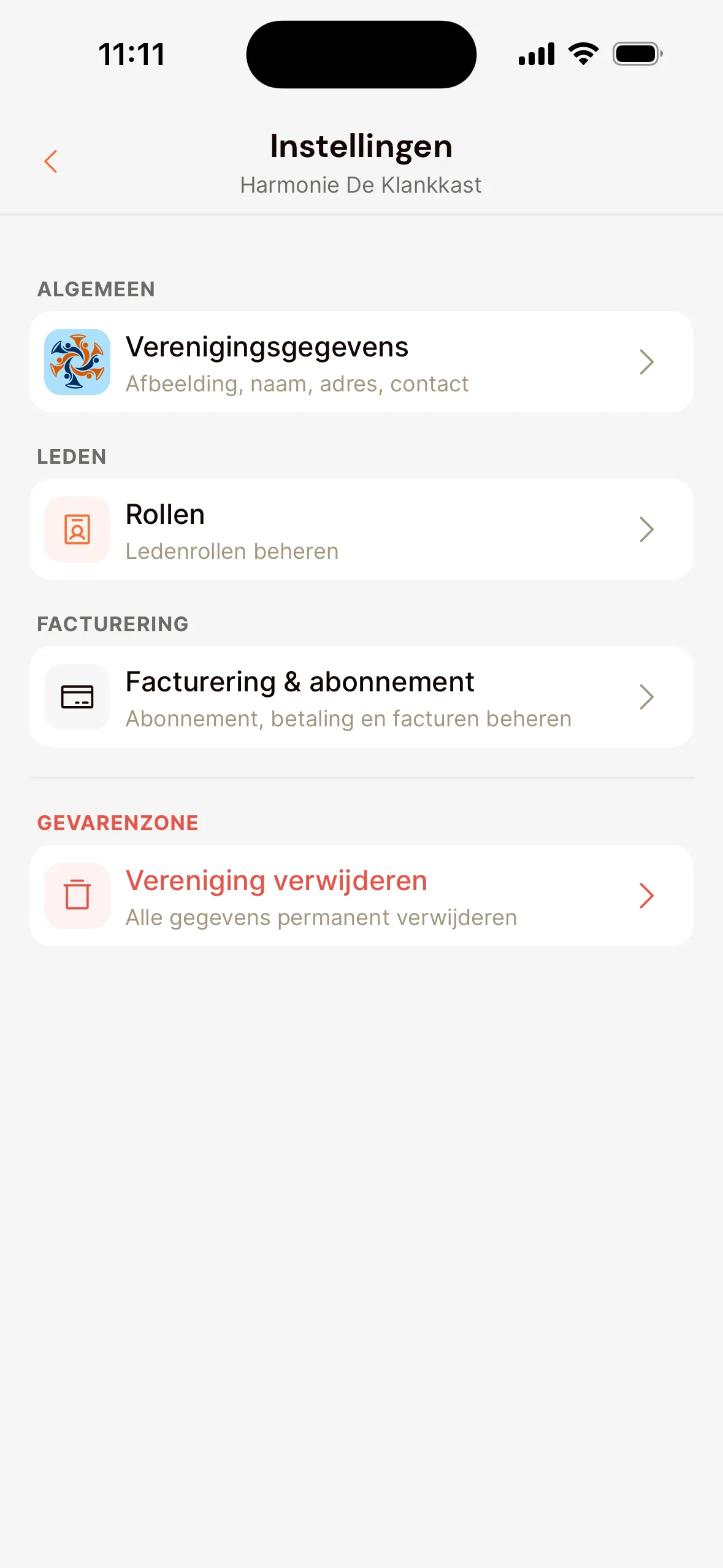
Wat je kunt instellen
- Foto, naam en beschrijving: zo herkennen leden hun vereniging in de app.
- Adres: het officiële adres van je vereniging. Daar sturen we ook de verificatiebrief heen.
- Contactgegevens: de website, het e-mailadres en het telefoonnummer van je vereniging.
- Standaard afmeldtermijn (onder Agenda): hoe lang voor aanvang leden zich uiterlijk kunnen afmelden, bijvoorbeeld 1 dag voor aanvang. Deze termijn wordt ingevuld bij nieuwe evenementen. Per evenement kun je hem altijd nog aanpassen.
- Zichtbaarheid van nieuwe setlists (onder Bladmuziek): zichtbaar voor alle leden, of alleen via evenementen of expliciete toegang. Lees meer in Toegang tot bladmuziek en setlists regelen.
Rollen geven lees je in Rollen geven, het abonnement in Je abonnement en betalen.
Je vereniging verwijderen
Stopt je vereniging met Orchesi? Onder Gevarenzone kies je Vereniging verwijderen. Je bevestigt dat in een paar stappen, onder meer door de naam van de vereniging over te typen.
Dit verwijdert alles, definitief: alle leden, evenementen en aanwezigheid, groepen, documenten, bladmuziek en instrumenten. Dit kan niet ongedaan worden gemaakt. Twijfel je? Neem dan eerst contact met ons op.
Laatst bijgewerkt:
Heeft dit artikel je geholpen?
Fijn, bedankt voor je reactie!
Bedankt! Hiermee maken we het artikel beter.
Kom je er nog niet uit?