Klaar in ± 2 min(Zo lang duurt het om dit in Orchesi te doen)
Inloggen, wachtwoord en tweestapsverificatie
Wachtwoord vergeten of wijzigen, je e-mailadres wijzigen, inloggen met Google, Facebook of Apple, en je account beveiligen met tweestapsverificatie.
Waar gebruik je Orchesi?
Je logt in met je e-mailadres en wachtwoord. Hier lees je wat je doet als je je wachtwoord kwijt bent, en hoe je je account extra goed beveiligt.
Inloggen
Log in met je e-mailadres en wachtwoord. In de app kun je ook inloggen met Google of Facebook, en op een iPhone met Apple.
Zegt de app dat er al een Orchesi-account met dit e-mailadres bestaat? Dan heb je je account op een andere manier aangemaakt, bijvoorbeeld met je e-mailadres en wachtwoord. Log in zoals je eerder deed. Om anderen uit je account te houden, koppelen we Google of Facebook alleen aan een bestaand account als Google heeft bevestigd dat het e-mailadres van jou is. Wachtwoord vergeten? Zie hieronder.
Vraagt de app na het inloggen om je naam of e-mailadres? Dan mist je account die nog, bijvoorbeeld omdat Apple, Google of Facebook hem niet heeft gedeeld. Vul hem in, zodat je medeleden weten wie je bent. Een e-mailadres bevestig je met de code van 6 cijfers die we naar dat adres sturen. Kies je Later, dan herinnert de app je er op Home en in je profiel aan.
Wachtwoord vergeten
- Tik op het inlogscherm op Wachtwoord vergeten?.
- Vul je e-mailadres in. Je krijgt een e-mail waarmee je een nieuw wachtwoord kiest.
Je wachtwoord wijzigen
- Tik linksboven op je profielfoto en kies Privacy & beveiliging.
- Kies Wachtwoord wijzigen, vul je huidige en je nieuwe wachtwoord in en tik op Wachtwoord bijwerken.
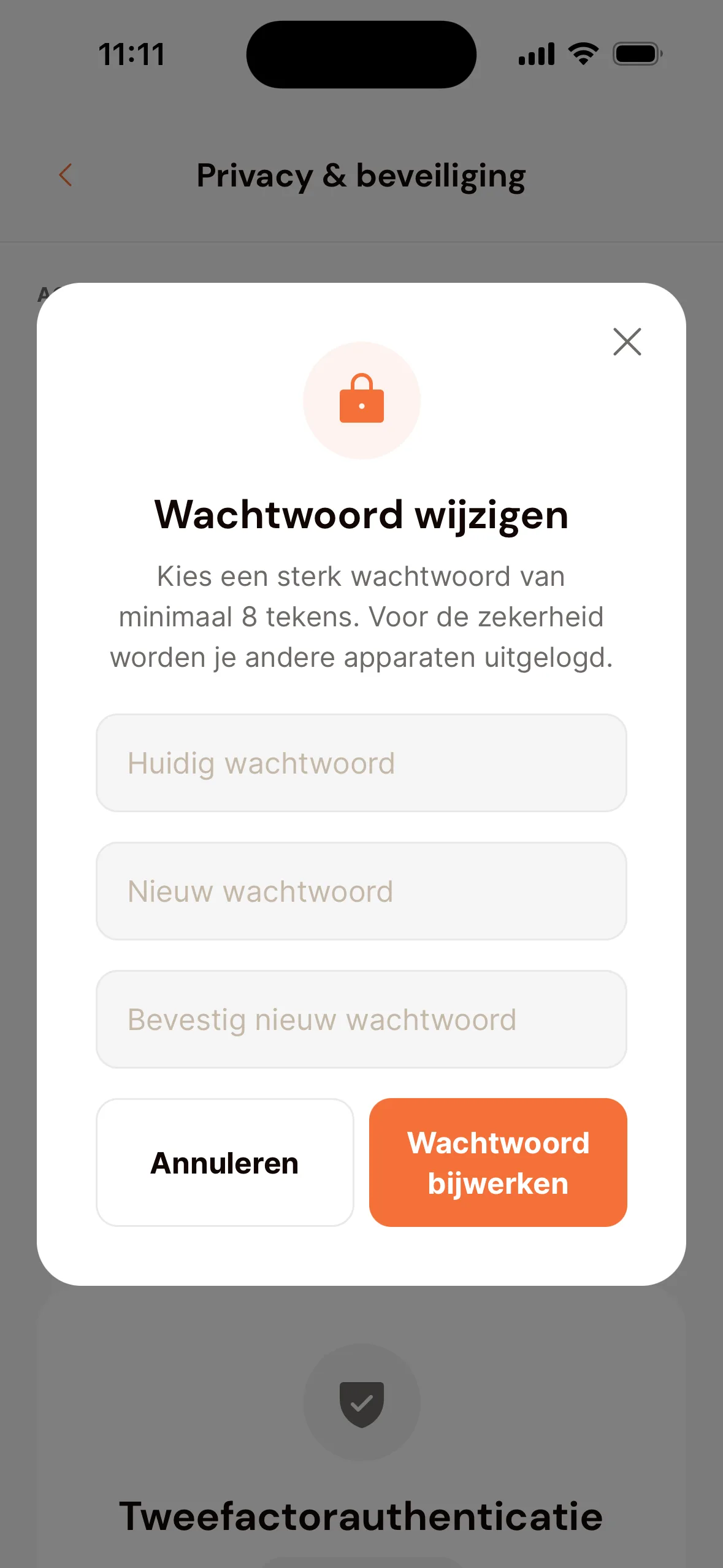
Voor de zekerheid word je op je andere apparaten uitgelogd.
Je e-mailadres wijzigen
- Tik linksboven op je profielfoto en kies Profiel bewerken.
- Tik naast je e-mailadres op Wijzigen.
- Vul je Nieuw e-mailadres in en laat zien dat jij het bent: vul Je wachtwoord in, en de Code uit je authenticator-app als je die gebruikt. Log je in met Google, Apple of Facebook en heb je geen wachtwoord? Tik dan op bijvoorbeeld Bevestigen met Google en log daar opnieuw in.
- Tik op Code versturen. We sturen een code van 6 cijfers naar je nieuwe adres. Die is 15 minuten geldig.
- Vul de code in en tik op Bevestigen.
Je ziet E-mailadres gewijzigd. Log vanaf nu in met je nieuwe adres. Op je andere apparaten word je uitgelogd.
Tweestapsverificatie instellen
Met tweestapsverificatie heb je bij het inloggen naast je wachtwoord nog een tweede stap nodig. Zo komt niemand anders in je account, ook niet als die je wachtwoord kent.
- Tik linksboven op je profielfoto en kies Privacy & beveiliging.
- Kies onder Tweefactorauthenticatie een methode:
- E-mailverificatie: tik op Inschakelen. Je krijgt bij het inloggen een link per e-mail.
- Authenticator-app: tik op Instellen en op Doorgaan. Scan de QR-code met een app als Google Authenticator. Lukt scannen niet, tik dan op Kun je niet scannen? Toon installatiesleutel en neem de sleutel over. Tik op Ik heb de code gescand, vul de code van 6 cijfers uit de app in, één cijfer per vakje, en tik op Verifiëren.
- Bewaar de herstelcodes op een veilige plek: je ziet ze maar één keer. Daarmee kom je nog binnen als je je telefoon kwijt bent. Vink Ik heb mijn herstelcodes bewaard aan en tik op OK. Je bent terug in Privacy & beveiliging.
Uitloggen
Scrol in je profiel helemaal naar beneden en tik op Uitloggen.
Wachtwoord vergeten
- Klik op het inlogscherm van orchesi.app op Wachtwoord vergeten?.
- Vul je e-mailadres in. Je krijgt een e-mail waarmee je een nieuw wachtwoord kiest.
Je e-mailadres wijzigen
- Klik linksonder in het menu op je naam, kies Profiel bekijken en klik op Profiel bewerken.
- Klik naast je e-mailadres op Wijzigen.
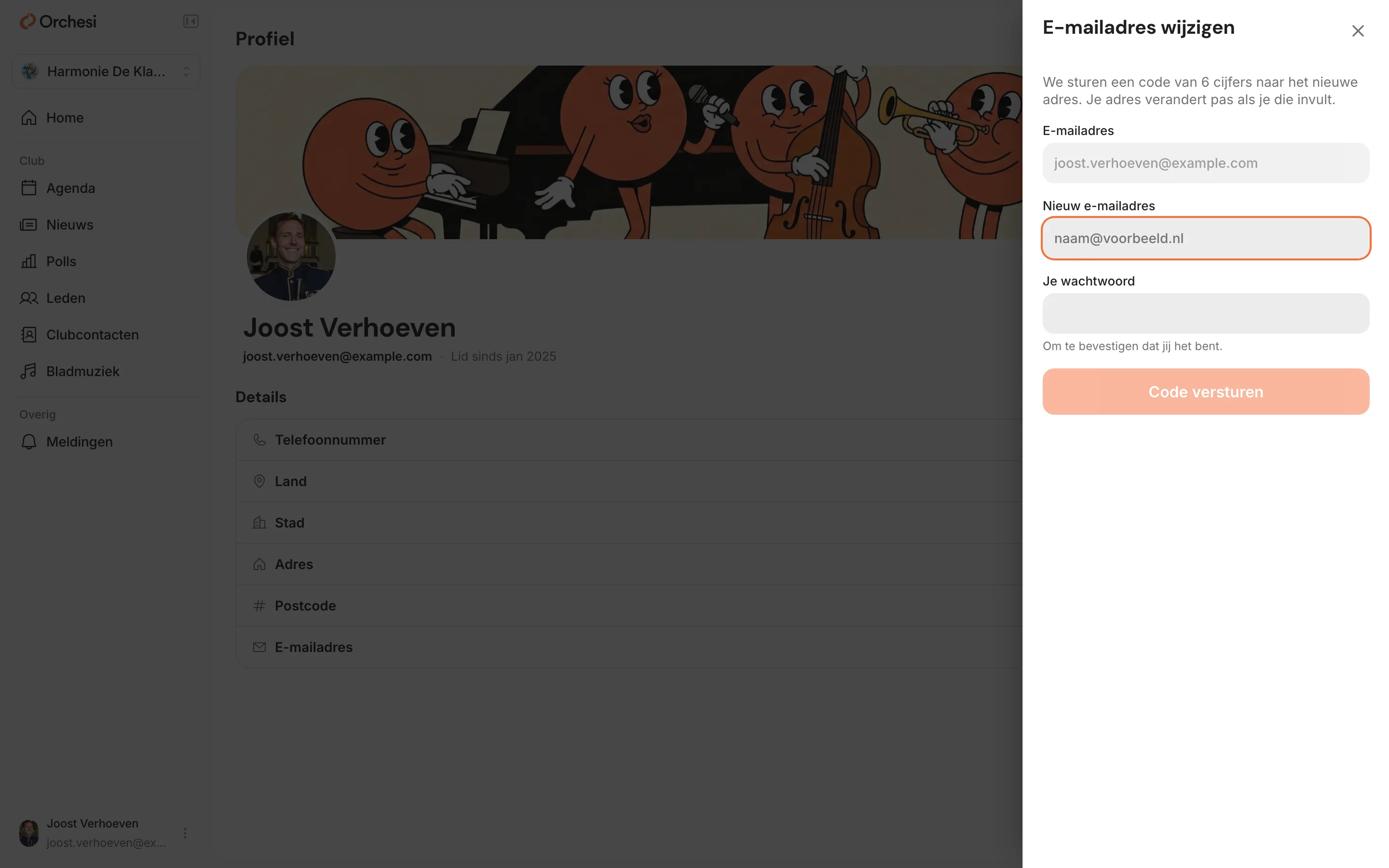
- Vul je Nieuw e-mailadres in, en Je wachtwoord om te laten zien dat jij het bent. Gebruik je een authenticator-app, vul dan ook de Code uit je authenticator-app in.
- Klik op Code versturen. We sturen een code van 6 cijfers naar je nieuwe adres. Die is 15 minuten geldig.
- Vul de code in en klik op Bevestigen.
Je ziet E-mailadres gewijzigd. Log vanaf nu in met je nieuwe adres. Op je andere apparaten word je uitgelogd.
Log je in met Apple, Google of Facebook en heb je geen wachtwoord? Wijzig je e-mailadres dan in de app. Daar log je opnieuw in bij die aanbieder om te laten zien dat jij het bent.
Tweestapsverificatie instellen
Met tweestapsverificatie heb je bij het inloggen naast je wachtwoord nog een tweede stap nodig. Zo komt niemand anders in je account, ook niet als die je wachtwoord kent.
- Klik linksonder in het menu op je naam, kies Instellingen en kies onder Beveiliging voor Twee-factor authenticatie.
- Kies een methode:
- E-mailverificatie: je krijgt bij het inloggen een link per e-mail;
- Authenticator-app: je scant een QR-code met een app als Google Authenticator en vult bij het inloggen de code van 6 cijfers in, één cijfer per vakje. Plak je de code, dan vullen alle vakjes zich in één keer.
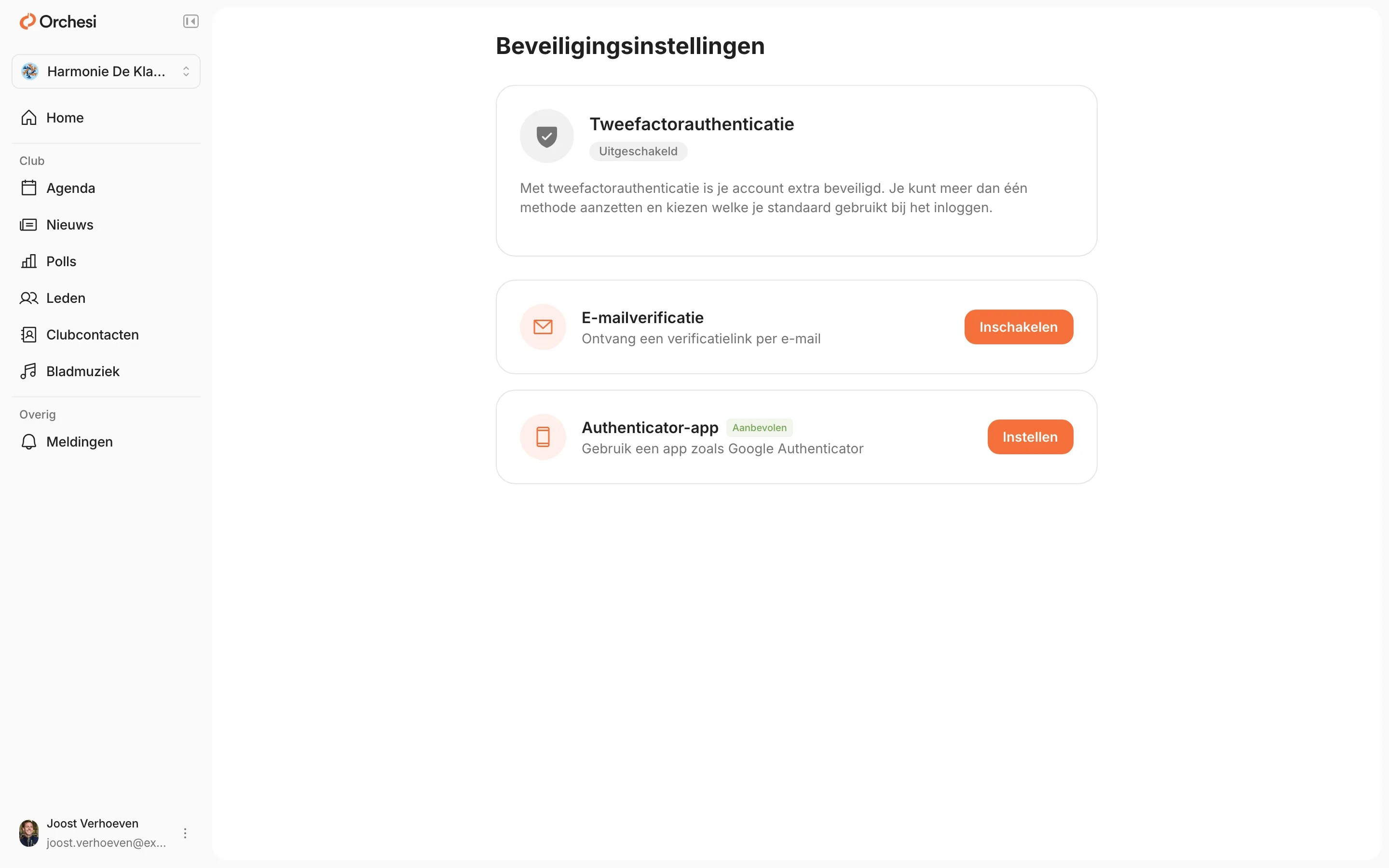
- Bewaar de Herstelcodes op een veilige plek. Daarmee kom je nog binnen als je je telefoon kwijt bent.
Was jij het niet?
Vraagt iemand om je e-mailadres te wijzigen, dan krijgt je huidige adres meteen een e-mail met een link om dat te annuleren. Is de wijziging al doorgevoerd, dan krijgt dat adres een e-mail waarmee je hem nog 14 dagen ongedaan maakt. Open de link en klik op Wijziging annuleren.
Maak je een doorgevoerde wijziging ongedaan, dan krijgt je account zijn oude adres terug en word je op alle apparaten uitgelogd. Je wachtwoord werkt dan niet meer en tweestapsverificatie staat uit: kies via Nieuw wachtwoord instellen een nieuw wachtwoord en zet tweestapsverificatie daarna weer aan.
Beheer je een vereniging? Zet dan tweestapsverificatie aan. Je kunt bij de gegevens van alle leden, dus een goed beveiligd account is extra belangrijk.
Laatst bijgewerkt:
Heeft dit artikel je geholpen?
Fijn, bedankt voor je reactie!
Bedankt! Hiermee maken we het artikel beter.
Kom je er nog niet uit?