Klaar in ± 1 min(Zo lang duurt het om dit in Orchesi te doen)
Taken, bijlagen en de route naar een repetitie
Meld je aan voor een taak zoals klaarzetten, open de bijlagen bij een repetitie of concert en navigeer in één tik naar de locatie.
Waar gebruik je Orchesi?
Bij een repetitie of concert staat meer dan alleen de datum. Het bestuur kan er taken aan hangen, zoals klaarzetten of koffie zetten, en bestanden toevoegen, zoals een routebeschrijving of het programma.
Meehelpen met een taak
- Open in de Agenda de repetitie of het concert.
- Onder Taken staat wat er nog moet gebeuren, en hoeveel plekken er nog vrij zijn.
- Veeg een taak naar rechts, of tik op Deelnemen. De taak staat dan op je naam.
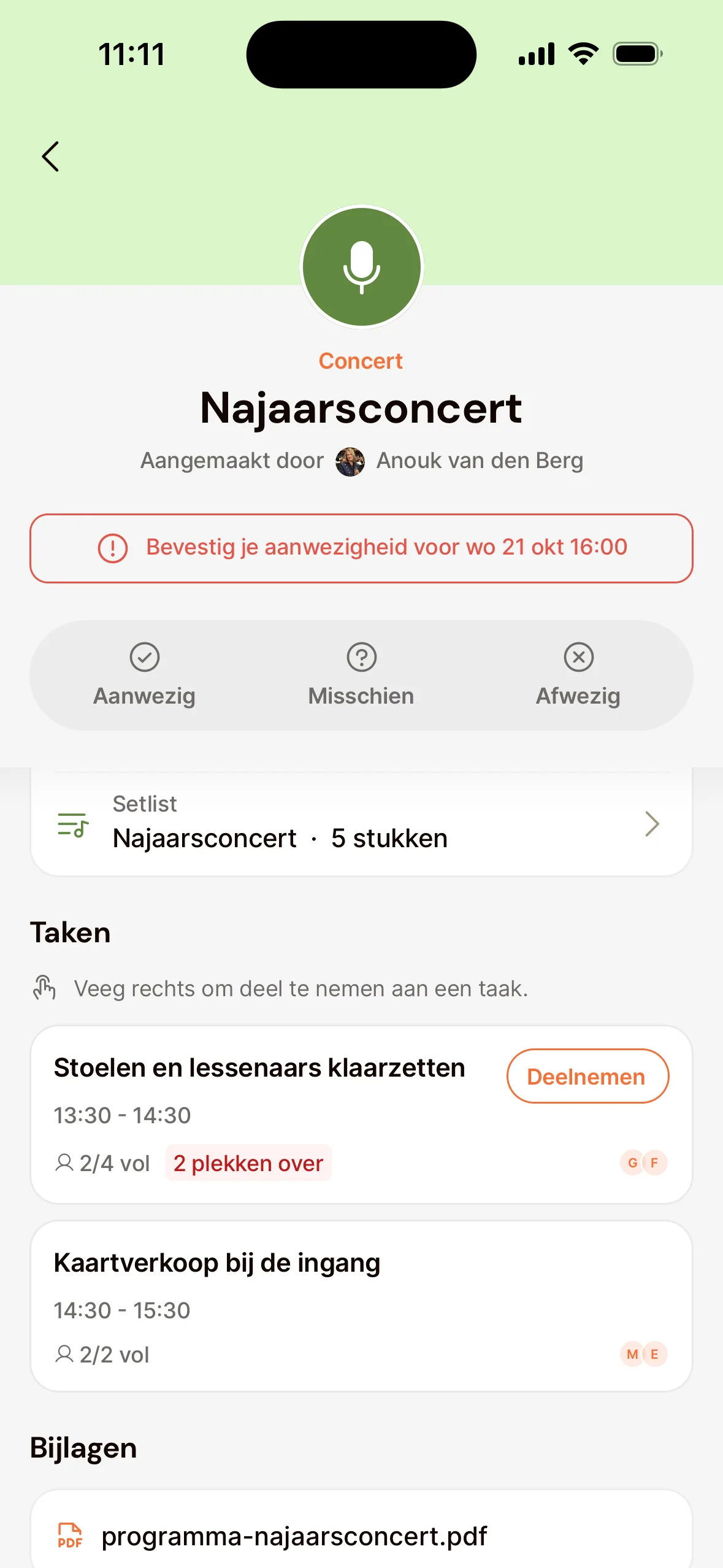
Met VoiceOver of TalkBack kies je bij de taak de actie Deelnemen aan taak. Sta je er al op of is de taak vol, dan zegt de app dat.
Heeft het bestuur je zelf voor een taak ingedeeld, dan zie je Aan jou toegewezen. Je taken staan ook op het tabblad Home, onder Jouw taken.
Kun je toch niet? Open de taak en haal jezelf eraf, dan komt je plek weer vrij voor een ander.
Bijlagen en de locatie
- Onder Bijlagen vind je de bestanden bij het evenement. Tik erop om ze te openen. Een Word-, Excel-, PowerPoint- of CSV-bestand opent in de app die je voor dat soort bestanden gebruikt.
- Bij Evenementlocatie tik je op Navigeren. Je kaarten-app opent dan met de route.
Taken en bijlagen bekijken
- Ga in het menu naar Agenda en open de repetitie of het concert.
- Onder Taken zie je welke taken er zijn en wie ze doet.
- Onder Bijlagen open je de bestanden bij het evenement. Een Word-, Excel-, PowerPoint- of CSV-bestand wordt gedownload, zodat je het opent in het programma voor dat soort bestanden.
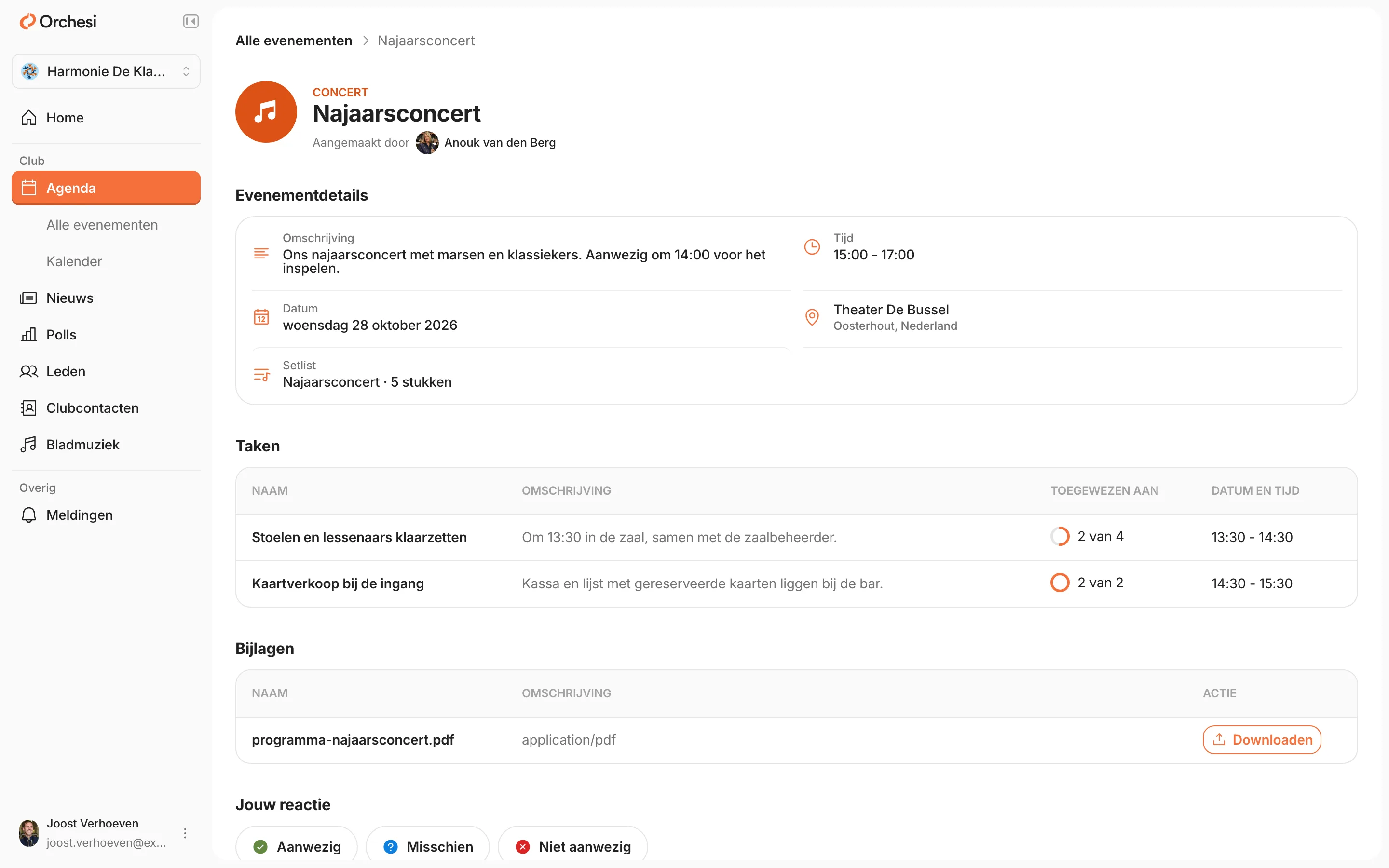
Aanmelden voor een taak doe je in de app. Kies bovenaan dit artikel voor App.
Gaat een repetitie niet door?
Dan staat er Geannuleerd bij, en krijg je daar meestal ook een melding van. Het evenement blijft in de agenda staan, zodat je kunt zien dat het niet doorgaat.
Laatst bijgewerkt:
Heeft dit artikel je geholpen?
Fijn, bedankt voor je reactie!
Bedankt! Hiermee maken we het artikel beter.
Kom je er nog niet uit?