Stap 5 van 6 · Aan de slag als lidKlaar in ± 2 min(Zo lang duurt het om dit in Orchesi te doen)
De agenda in je eigen kalender zetten
Zet alle repetities en concerten automatisch in je eigen agenda, zoals Google Agenda, Apple Agenda of Outlook. Wijzigingen komen er vanzelf bij.
Waar gebruik je Orchesi?
Kijk je liever in je eigen agenda dan in een losse app? Laat Orchesi je repetities, concerten en vergaderingen dan automatisch in je agenda zetten. Nieuwe en gewijzigde evenementen komen er vanzelf bij.
Zo zet je het aan
- Tik linksboven op je profielfoto en kies Agenda synchroniseren.
- Tik op Toevoegen aan agenda. Je agenda-app opent en vraagt of je het abonnement wilt toevoegen. Bevestig dat.
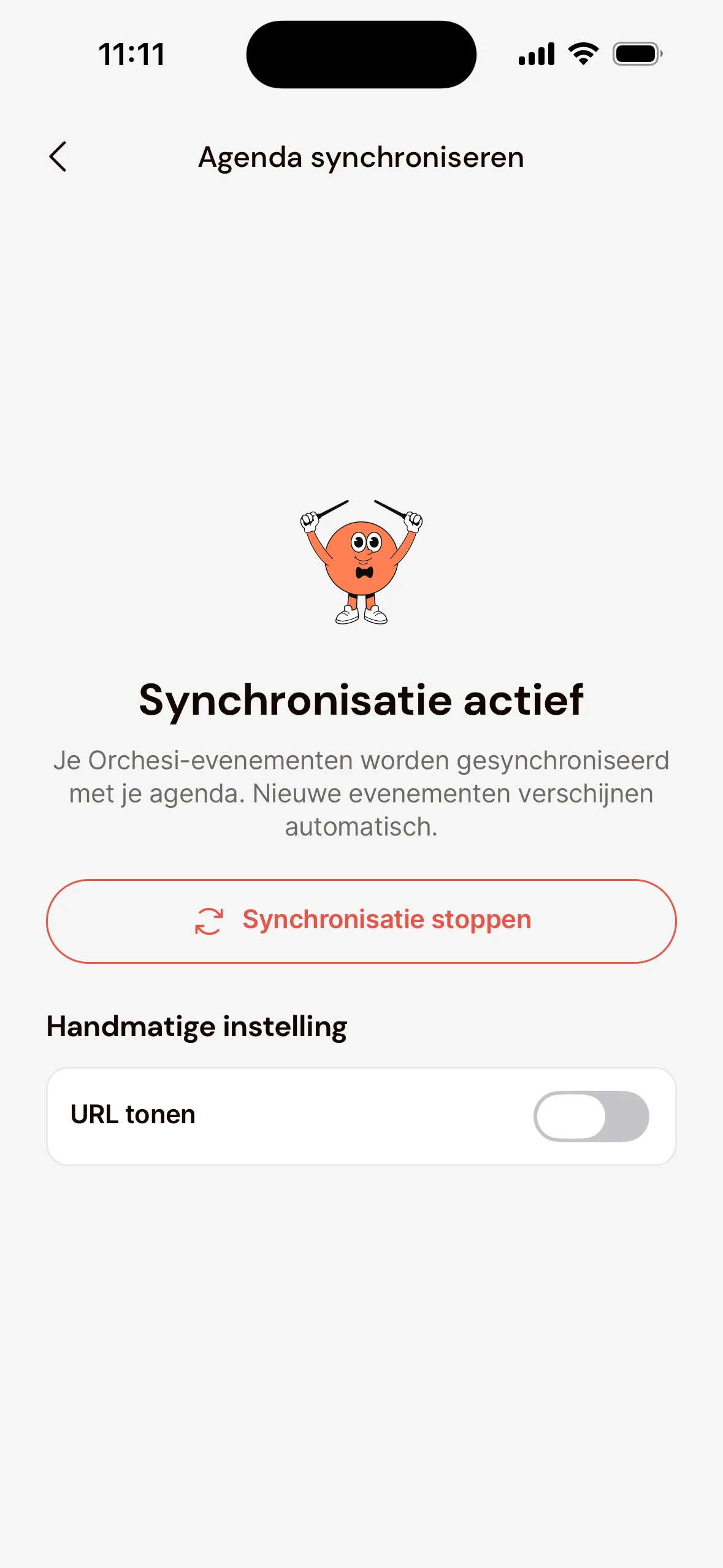
- Je ziet nu Synchronisatie actief. Je evenementen verschijnen binnen korte tijd in je agenda.
Gebruik je een andere agenda?
Kies Handmatige instelling en tik op URL kopiëren. Voeg in je agenda-app een agenda-abonnement toe en plak daar deze link. Deel die link niet met anderen, want het is jouw persoonlijke agenda.
Weer stoppen?
Ga naar Agenda synchroniseren en tik op Synchronisatie stoppen. Je kunt het altijd opnieuw aanzetten.
Zo zet je het aan
- Klik linksonder in het menu op je naam en kies Instellingen. Of klik in de Agenda op Agenda synchroniseren.
- Klik onder Agenda synchroniseren op Agenda koppelen.
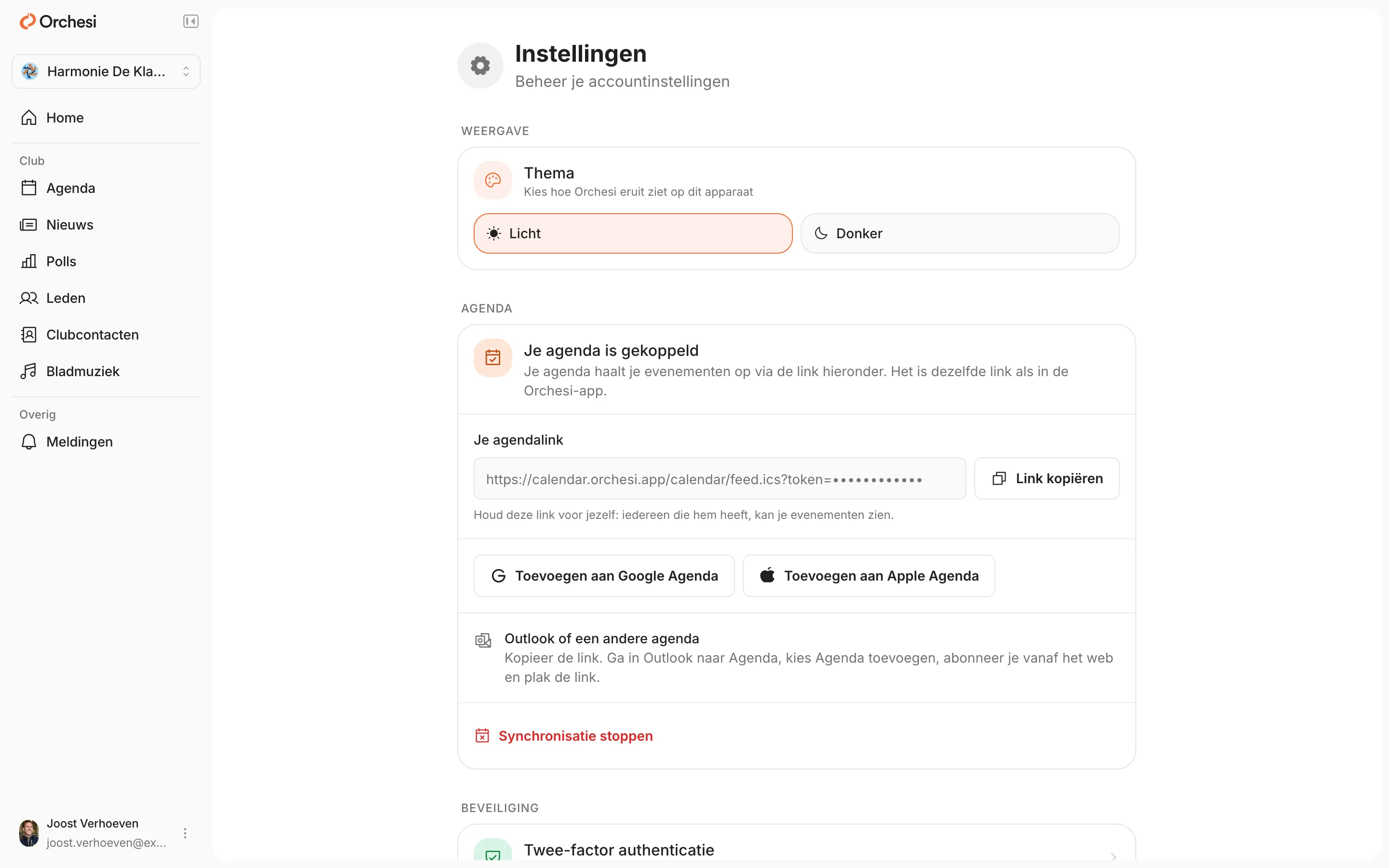
- Je ziet nu Je agenda is gekoppeld. Klik op Toevoegen aan Google Agenda of Toevoegen aan Apple Agenda en bevestig het abonnement in je agenda.
Het is dezelfde link als in de app. Heb je de synchronisatie in de app al aangezet, dan zie je hier dus dezelfde link.
Gebruik je Outlook of een andere agenda?
Klik op Link kopiëren. Ga in Outlook naar Agenda, kies Agenda toevoegen, abonneer je vanaf het web en plak de link. Deel de link niet met anderen: iedereen die hem heeft, kan je evenementen zien.
Weer stoppen?
Klik op Synchronisatie stoppen en bevestig. De link werkt daarna niet meer, ook niet in de app. Je kunt je agenda altijd opnieuw koppelen; je krijgt dan een nieuwe link.
Goed om te weten: je aanwezigheid doorgeven doe je nog steeds in Orchesi. Je agenda laat alleen zien wat er gepland staat.
Laatst bijgewerkt:
Heeft dit artikel je geholpen?
Fijn, bedankt voor je reactie!
Bedankt! Hiermee maken we het artikel beter.
Kom je er nog niet uit?
Alle stappen
Aan de slag als lid
- Lid worden van je vereniging in Orchesi
- Zo vind je je weg in Orchesi
- Je profiel en meldingen instellen
- Doorgeven of je bij een repetitie bent
- 5De agenda in je eigen kalender zettenoptioneel
- 6De bladmuziek voor jouw partij vinden