Stap 3 van 6 · Aan de slag als lidKlaar in ± 3 min(Zo lang duurt het om dit in Orchesi te doen)
Je profiel en meldingen instellen
Je foto en gegevens aanpassen, bepalen wie je contactgegevens ziet en kiezen wanneer je een herinnering krijgt voor repetities en concerten.
Waar gebruik je Orchesi?
Een paar minuten instellen scheelt je later veel. Met een herkenbare foto weten medeleden wie je bent, en met de juiste herinneringen mis je geen repetitie meer.
Je foto en gegevens
- Tik linksboven op je profielfoto en kies Profiel bewerken.
- Voeg een foto toe en vul aan wat je wilt delen, zoals je telefoonnummer.
- Tik op Wijzigingen opslaan.
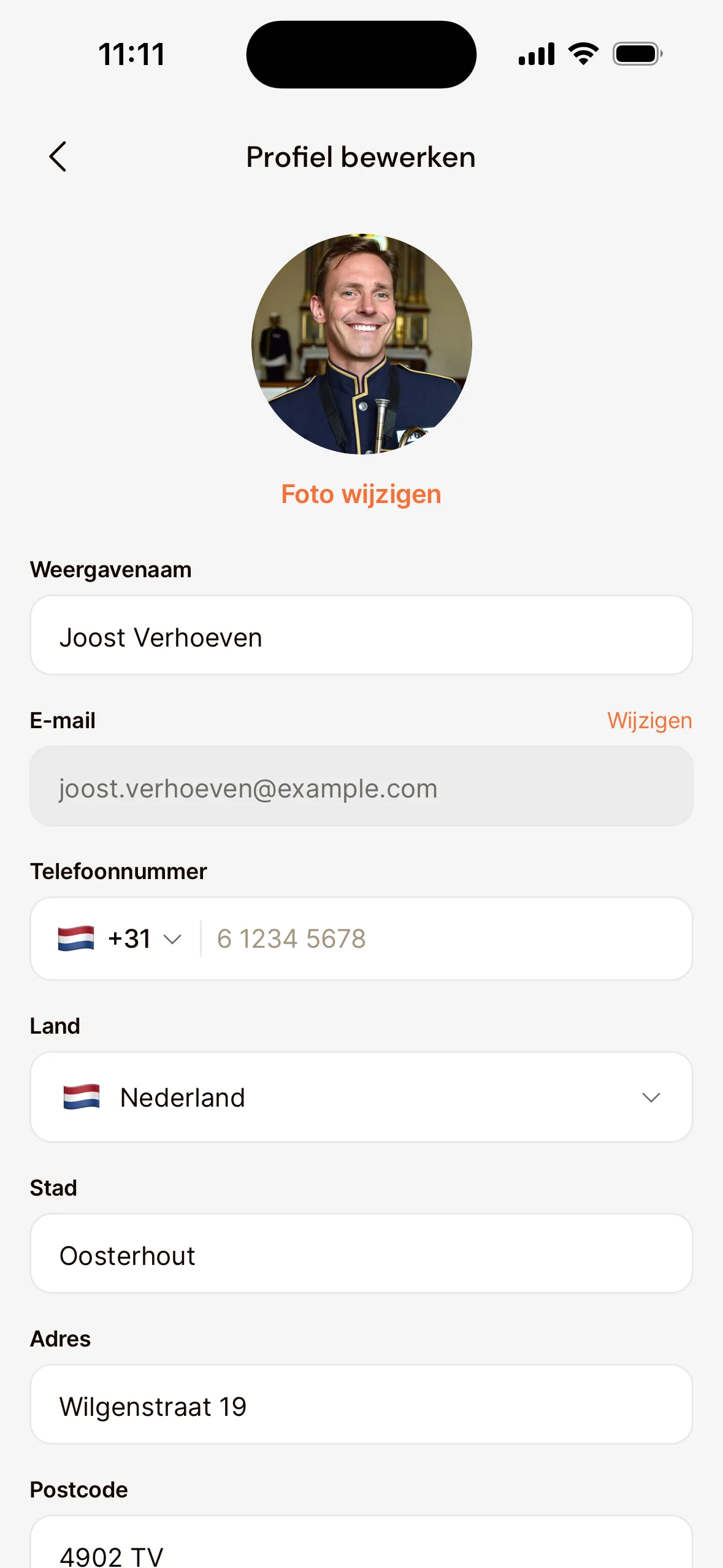
Een ander e-mailadres? Tik in Profiel bewerken naast je e-mailadres op Wijzigen. Hoe dat verder gaat, lees je in Inloggen, wachtwoord en tweestapsverificatie.
Wie je contactgegevens ziet
Standaard zien je medeleden je e-mailadres, telefoonnummer en adres. Dat kun je zelf aanpassen:
- Ga in je profiel naar Privacy & beveiliging.
- Kies onder Profielzichtbaarheid:
- Standaard: je medeleden zien je e-mail, telefoonnummer en adres;
- Privé: je contactgegevens zijn verborgen voor andere leden;
- Aangepast: je kiest zelf, met E-mail tonen aan leden, Telefoonnummer tonen aan leden en Adres tonen aan leden.
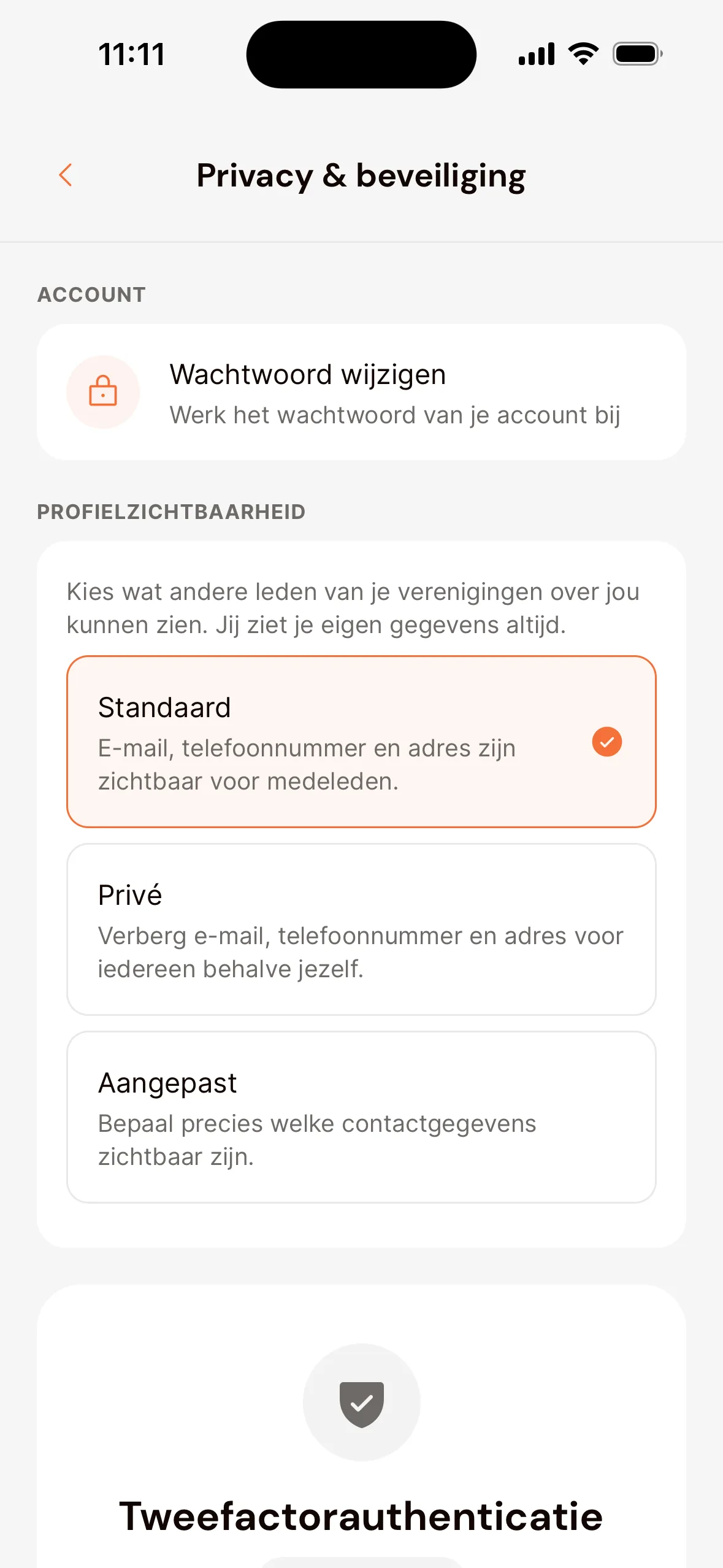
Verberg je je e-mailadres, dan zien medeleden het ook niet in de ledenlijst, in groepen of bij wie nog niet heeft gestemd in een peiling, en kunnen ze je er niet op vinden bij het zoeken. De beheerders van je vereniging zien het in de ledenlijst wel, omdat ze dat nodig hebben voor het ledenbeheer.
Sta je bij de clubcontacten? Dan zien medeleden daar het e-mailadres en telefoonnummer uit je profiel alleen als je ze aan leden toont. Je beheerders kunnen voor die functie ook een apart adres of nummer invullen, dat iedereen ziet.
Je meldingen
- Ga in je profiel naar Meldingen.
- Zet Pushmeldingen aan, dan krijg je meldingen op je telefoon.
- Kies onder Wanneer willen we je een herinnering sturen? hoe lang van tevoren je een herinnering wilt, voor Losse evenementen (zoals een concert) en voor Terugkerende evenementen (zoals de wekelijkse repetitie). Onder Per evenementtype stel je het per soort evenement in.
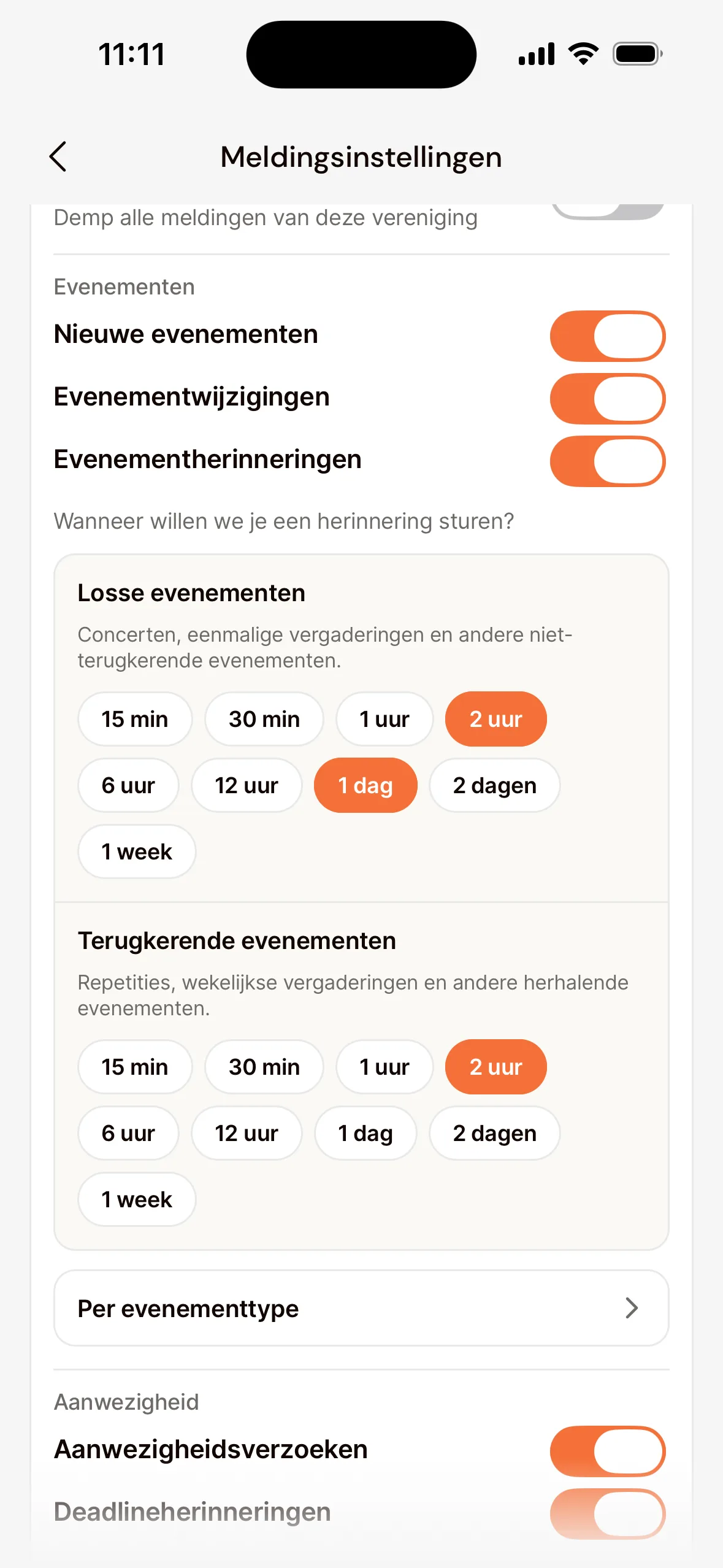
- Zet uit waar je geen melding over wilt, bijvoorbeeld Nieuwe bladmuziek.
Komen je meldingen niet binnen? Zie Geen pushmeldingen op je telefoon?
Je gegevens
- Klik linksonder in het menu op je naam en kies Profiel bekijken.
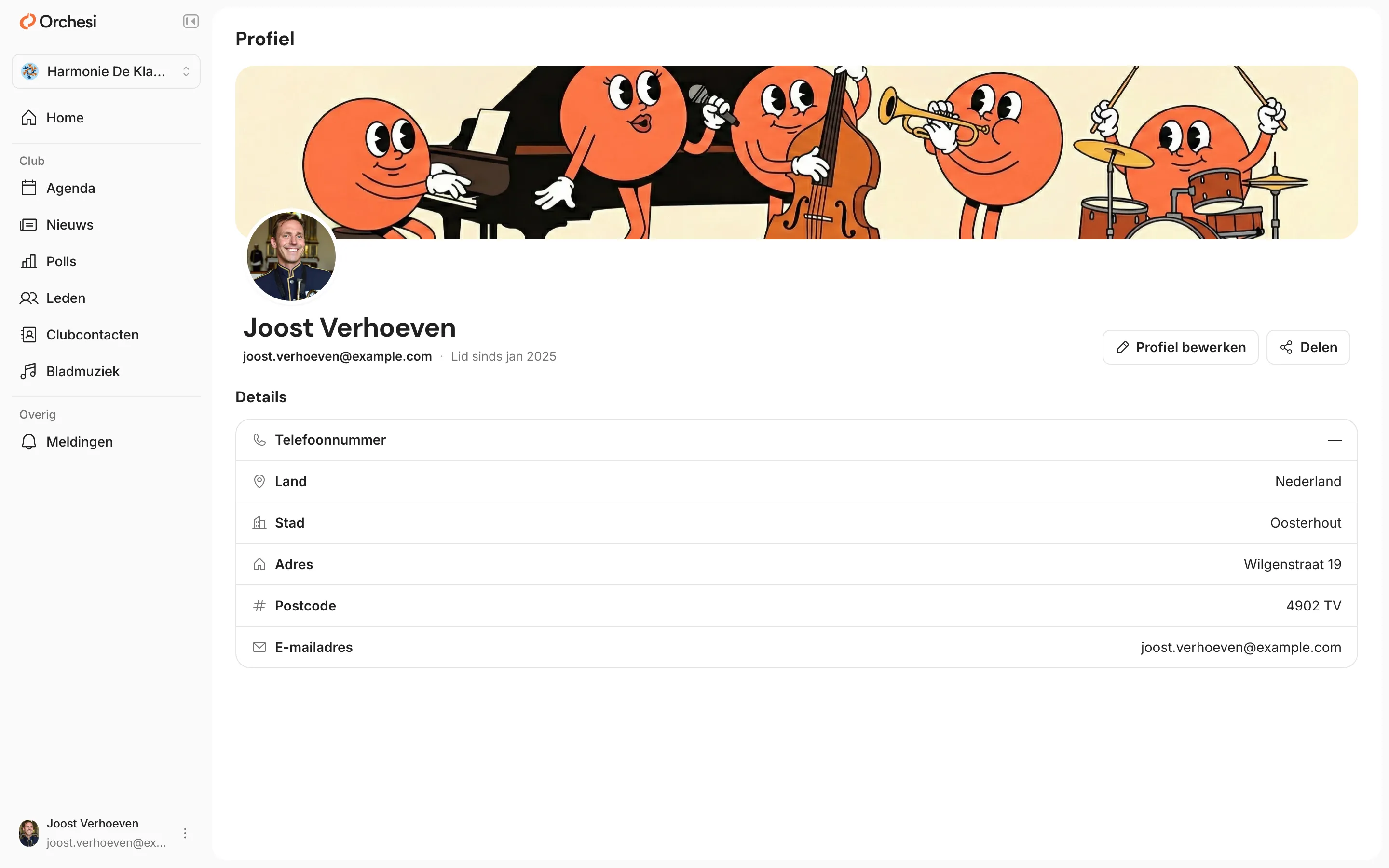
- Klik op Profiel bewerken, pas je gegevens aan en klik op Wijzigingen opslaan.
Een ander e-mailadres? Klik in Profiel bewerken naast je e-mailadres op Wijzigen. Hoe dat verder gaat, lees je in Inloggen, wachtwoord en tweestapsverificatie.
Wie je contactgegevens ziet, stel je in in de app, onder Privacy & beveiliging. Kies bovenaan dit artikel voor App voor de stappen.
Je meldingen
- Ga in het menu naar Meldingen en klik op Instellingen.
- Kies onder Algemeen hoe je meldingen wilt krijgen, bijvoorbeeld E-mailmeldingen.
- Kies per onderwerp wat je wilt krijgen, bijvoorbeeld Nieuwe evenementen, Herinneringen voor evenementen en Nieuwe bladmuziek.
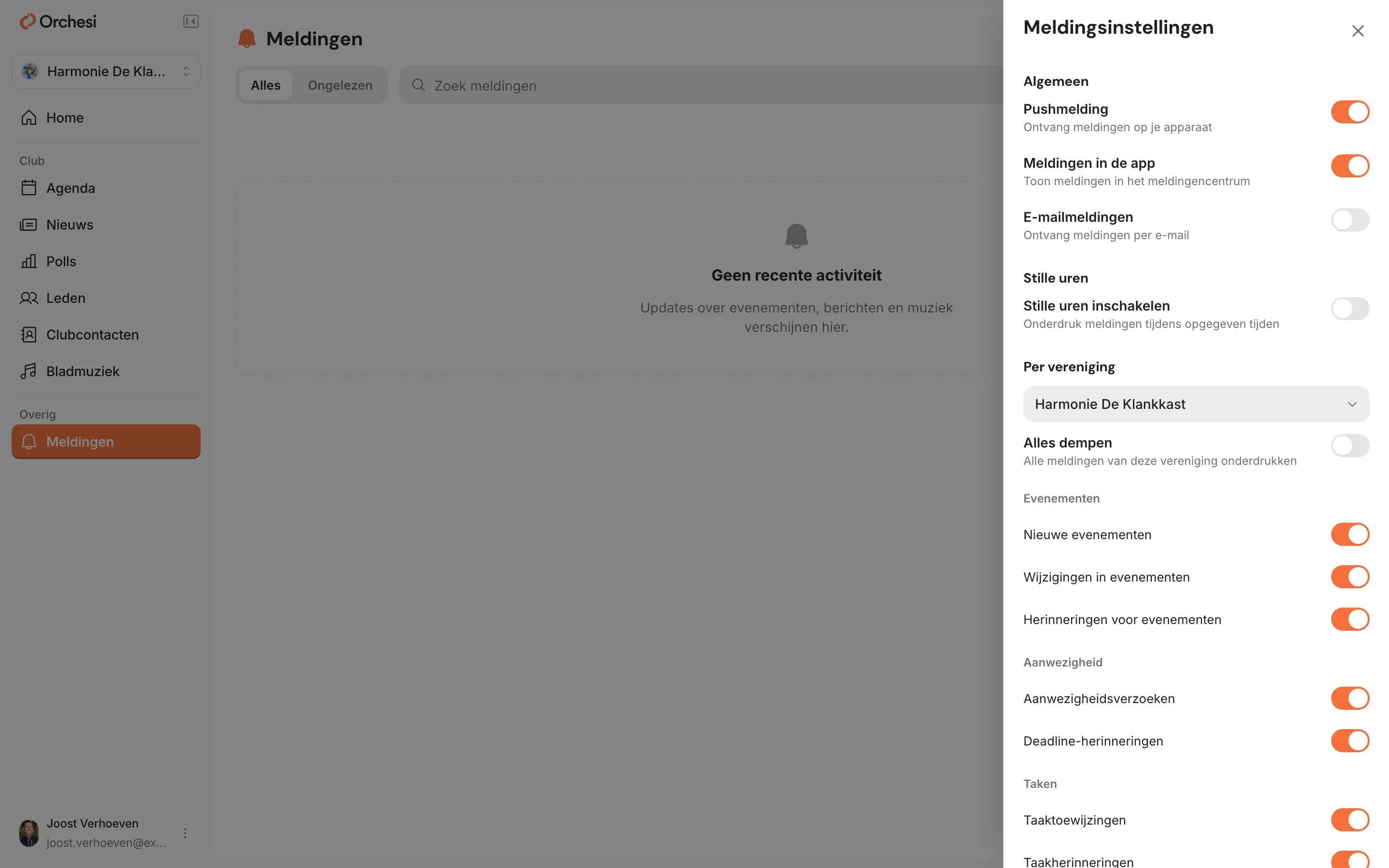
Geen meldingen ’s avonds laat? Zet Stille uren inschakelen aan en kies van wanneer tot wanneer je geen meldingen wilt.
Goed om te weten: je krijgt alleen meldingen over dingen die voor jou belangrijk zijn, zoals repetities en wijzigingen in het rooster. Krijg je er toch te veel, zet dan alleen de herinneringen aan die je echt nodig hebt.
Laatst bijgewerkt:
Heeft dit artikel je geholpen?
Fijn, bedankt voor je reactie!
Bedankt! Hiermee maken we het artikel beter.
Kom je er nog niet uit?
Alle stappen
Aan de slag als lid
- Lid worden van je vereniging in Orchesi
- Zo vind je je weg in Orchesi
- 3Je profiel en meldingen instellen
- 4Doorgeven of je bij een repetitie bent
- 5De agenda in je eigen kalender zettenoptioneel
- 6De bladmuziek voor jouw partij vinden