Klaar in ± 3 min(Zo lang duurt het om dit in Orchesi te doen)
Bladmuziek importeren in de web-app
Zet een heel bladmuziekarchief in één keer in Orchesi. Orchesi stelt per bestand een werk, instrument en partij voor, en jij kijkt na wat niet klopt.
Waar gebruik je Orchesi?
Staat jullie archief op de computer of een schijf? Dan hoef je niet elk werk apart aan te maken. Importeren kan alleen in de web-app, en alleen voor beheerders en bladmuziekbeheerders. De bestanden worden gekopieerd, dus op je computer verandert er niets.
Ga in het menu naar Bladmuziekbibliotheek en klik op Bladmuziek importeren. Je kiest dan uit twee manieren:
- Bestanden importeren: een paar bestanden voor één werk.
- Bulk-importwizard: hele mappen, met een voorstel voor elk werk en elke partij.
Zo werkt de wizard
- Kies bij Waar staan de bestanden? voor Computer en klik op Volgende.
- Kies Bestanden kiezen of Map kiezen, of sleep ze naar het vak. Submappen gaan mee. Pdf, JPG en PNG mogen, tot 50 MB per bestand.
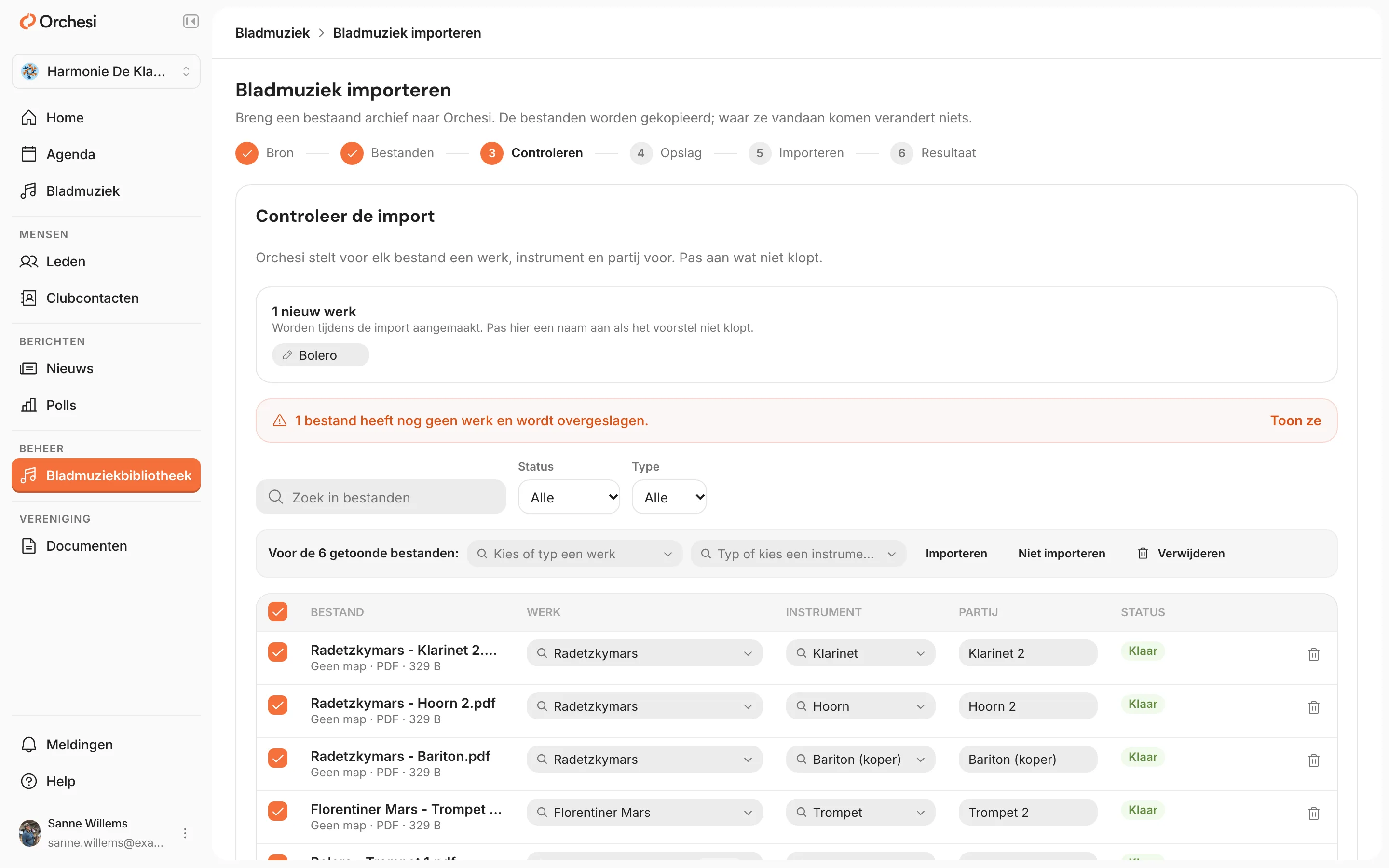
- Bij Controleer de import stelt Orchesi per bestand een werk, instrument en partij voor, op basis van de map en de bestandsnaam. Pas aan wat niet klopt. Wat nog aandacht vraagt, staat op Nakijken of Geen werk. Met Aan werk koppelen en Instrument toewijzen pas je de getoonde bestanden in één keer aan.
- Bij Opslagcheck zie je hoeveel ruimte de import ongeveer inneemt en of die past. Past het niet, importeer dan minder bestanden of breid je opslag uit.
- Klik op Import starten. Je ziet hoe ver het is.
- Onder Import voltooid staat wat er is geïmporteerd, wat is overgeslagen en wat je nog moet nakijken.
Daarna
- Delen: een geïmporteerd werk is nog voor niemand zichtbaar. Regel de toegang zoals je gewend bent, zie Toegang tot bladmuziek en setlists regelen.
- Bronbestanden: MuseScore-, MusicXML- en andere bronbestanden kun je nog niet importeren. Voeg ze toe bij het werk, onder Partijen beheren.
- Opslag: elk bestand telt mee voor de opslag van je vereniging. Zie Opslagruimte van je vereniging.
Tip: zet de werken eerst in mappen met de titel als mapnaam, en geef de bestanden de naam van het instrument, zoals Klarinet 2.pdf. Hoe duidelijker de namen, hoe minder je hoeft na te kijken.
Niet in de app. Dit doe je in de web-app.
Laatst bijgewerkt:
Heeft dit artikel je geholpen?
Fijn, bedankt voor je reactie!
Bedankt! Hiermee maken we het artikel beter.
Kom je er nog niet uit?