Klaar in ± 2 min(Zo lang duurt het om dit in Orchesi te doen)
Opslagruimte van je vereniging
Hoeveel ruimte je vereniging heeft voor bladmuziek en bijlagen, waar je ziet hoe vol het is en wat je doet als de opslag bijna vol is.
Waar gebruik je Orchesi?
Alles wat je vereniging in Orchesi zet, zoals bladmuziek en bijlagen, staat in de opslag van je vereniging. Elke vereniging heeft standaard 10 GB. Hier lees je wat daarvoor meetelt, waar je ziet hoeveel er nog vrij is en wat je doet als het vol raakt.
Wat telt mee?
Dit telt mee:
- alle partijen van je bladmuziek. Alleen de huidige versie telt: vervang je een partij door een nieuwe pdf, dan verwijdert Orchesi de oude;
- bijlagen bij evenementen en nieuwsberichten;
- documenten en foto’s van de instrumenten van de vereniging.
Dit telt niet mee:
- profielfoto’s en de foto van je vereniging;
- documenten en foto’s van de persoonlijke instrumenten van leden;
- exports.
Goed om te weten: vervang je een partij door een nieuwe pdf, dan is de oude versie weg. Je kunt die daarna niet meer terugzetten.
Wie ziet de opslag?
- Beheerders en financieel beheerders zien in het overzicht Opslag hoeveel ruimte er in gebruik is.
- Beheerders en bladmuziekbeheerders krijgen een melding op Home als de opslag bijna vol is (zie hieronder). Bladmuziekbeheerders zien die ook in de web-app bij Partijen beheren, boven de knop om pdf’s te uploaden.
- Iedereen die bestanden toevoegt ziet hoe vol de opslag is als een bestand geweigerd wordt.
Zien hoeveel ruimte je gebruikt
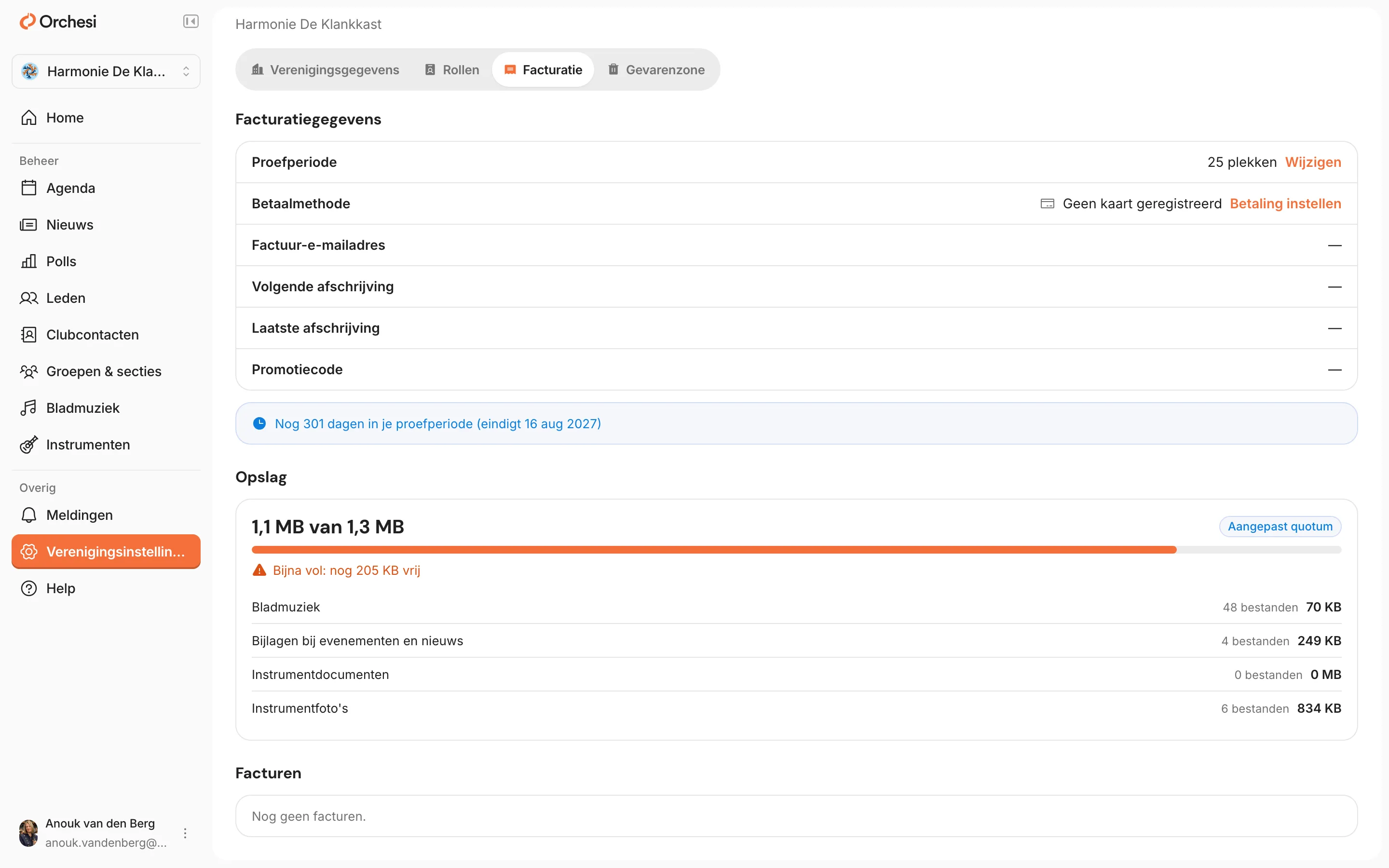
- Ga in het menu naar Verenigingsinstellingen, tabblad Facturatie.
- Scroll naar Opslag. Daar staat bijvoorbeeld 7,1 GB van 10 GB, met een balk eronder.
- Daaronder zie je per soort bestand hoeveel ruimte het inneemt: Bladmuziek, Bijlagen bij evenementen en nieuws, Instrumentdocumenten en Instrumentfoto’s.
Zien hoeveel ruimte je gebruikt
- Open het tabblad Club, kies Instellingen en daarna Facturering & abonnement.
- Scroll naar Opslag. Daar staat bijvoorbeeld 7,1 GB van 10 GB, met een balk eronder.
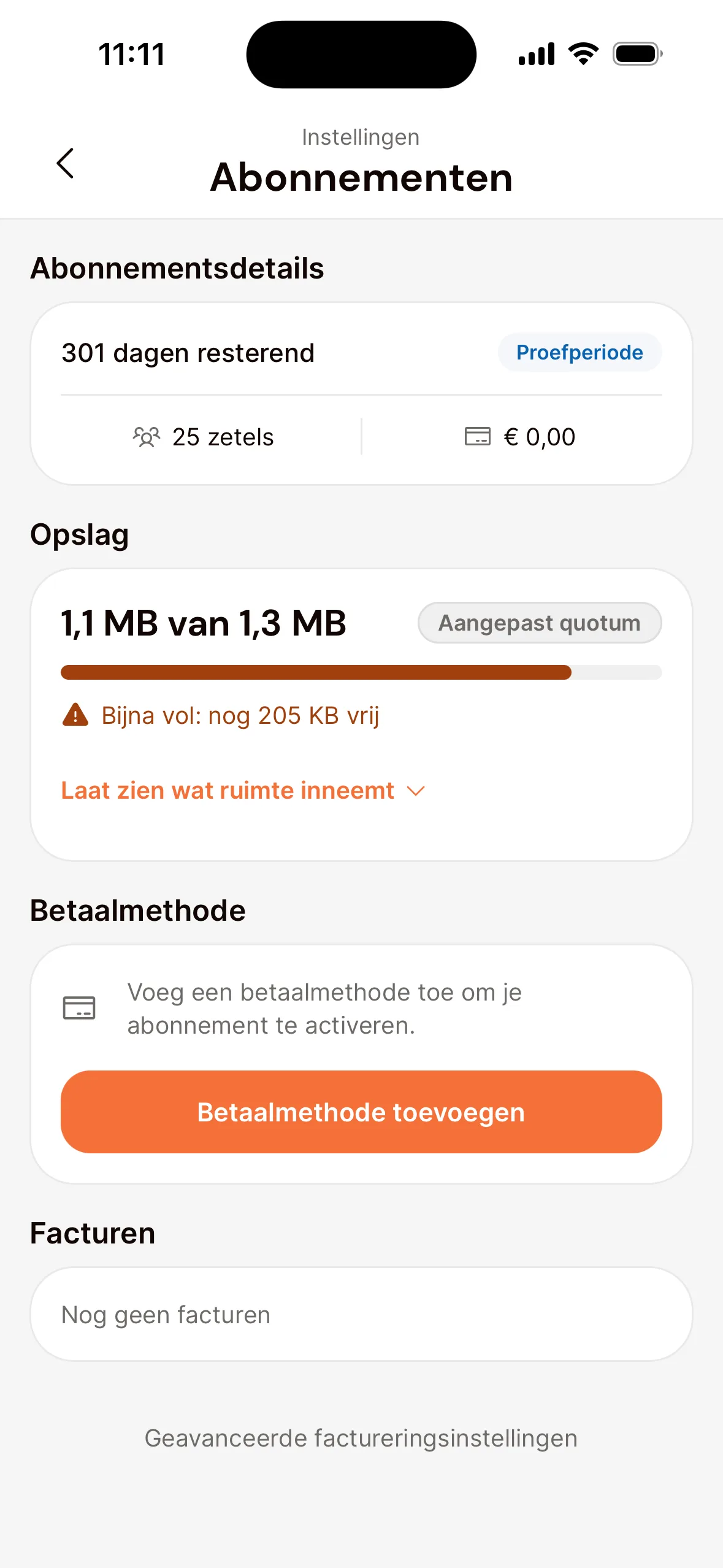
- Tik op Laat zien wat ruimte inneemt. Je ziet dan hoeveel ruimte bladmuziek, bijlagen, instrumentdocumenten en instrumentfoto’s innemen.
Wat de balk vertelt
- Groen: er is genoeg ruimte. Onder de balk staat hoeveel procent er in gebruik is.
- Oranje, vanaf 80%: er staat Bijna vol, met hoeveel ruimte er nog vrij is.
- Rood, vanaf 100%: er staat Vol.
Naast de hoeveelheid staat Gratis: dat is de standaard 10 GB. Heeft Orchesi voor jullie vereniging een andere hoeveelheid ingesteld, dan staat er Aangepast quotum.
Een melding als het bijna vol is
Is de opslag voor 80% vol, dan zien beheerders en bladmuziekbeheerders bovenaan Home een melding als Opslag bijna vol: 8,5 GB van 10 GB in gebruik. Ben je beheerder, tik of klik dan op de melding om meteen naar het overzicht Opslag te gaan.
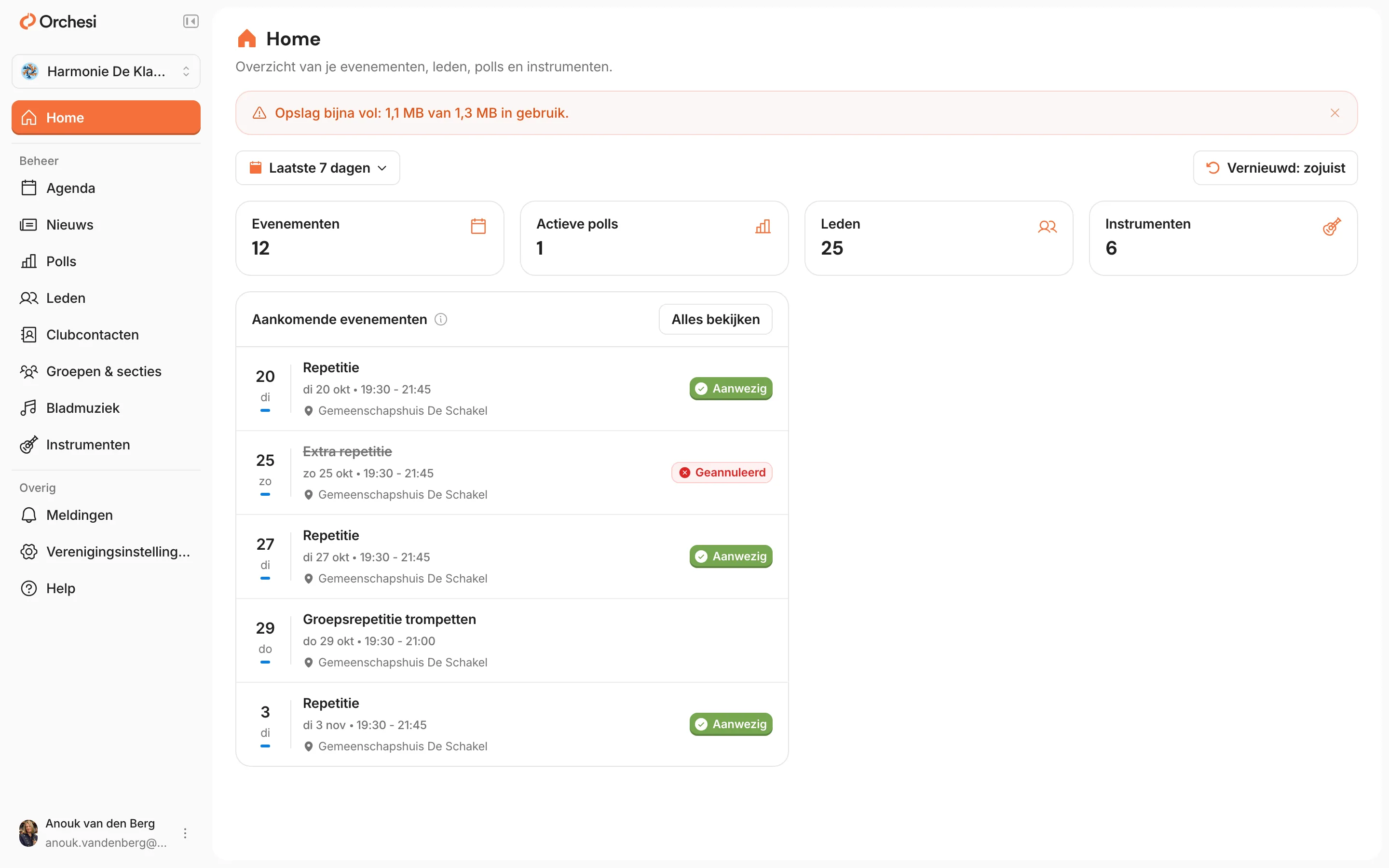
- Met het kruisje verberg je de melding. Hij komt terug als de opslag voor 90% vol is, en nog een keer als hij vol is.
- Is de opslag vol, dan staat er Opslag vol: …, of Opslag vol, uploads zijn geblokkeerd: … als nieuwe bestanden geweigerd worden. Die melding kun je niet wegklikken.
- Zakt het gebruik weer onder de 80%, dan verdwijnt de melding vanzelf. Loopt de opslag later weer vol, dan komt hij opnieuw.
In de web-app zien bladmuziekbeheerders en beheerders vanaf 80% ook bij Partijen beheren, boven de uploadknop, hoeveel ruimte er nog vrij is, bijvoorbeeld Bijna vol: nog 1,5 GB van 10 GB vrij. Onder de 80% staat daar niets.
E-mails aan beheerders
Beheerders krijgen vanzelf een e-mail als de opslag voor 90% vol is, en nog een als hij helemaal vol is. De e-mail is in de taal van je account. Met de knop Opslag bekijken open je het overzicht Opslag in de web-app, onder Verenigingsinstellingen, tabblad Facturatie.
- Elke e-mail komt één keer. Je krijgt hem pas opnieuw als het gebruik eerst weer onder de 80% is gezakt, bijvoorbeeld omdat je bestanden hebt verwijderd of je vereniging meer ruimte heeft gekregen.
- Financieel beheerders en bladmuziekbeheerders krijgen deze e-mails niet. Financieel beheerders zien het verbruik in het overzicht Opslag, bladmuziekbeheerders zien de melding op Home en de regel bij Partijen beheren.
Als de opslag vol is
Is de opslag vol, dan kan Orchesi nieuwe bestanden weigeren. Je ziet dan een melding als Opslag vol: 10,1 GB van 10 GB in gebruik. Dit bestand is 12 MB. Beheerders en financieel beheerders zien daarbij Bekijk opslag, dat meteen het overzicht opent.
Alles wat er al staat, blijft gewoon bereikbaar. Leden openen en downloaden hun bladmuziek en bijlagen zoals altijd. Orchesi verwijdert niets.
Ruimte maken
Kijk eerst in het overzicht onder Opslag welk soort bestand de meeste ruimte inneemt. Verwijder daarna wat je niet meer nodig hebt:
- Bladmuziek: verwijder stukken die je niet meer speelt, of partijen die je niet meer nodig hebt. Met een stuk verdwijnen ook alle partijen. Zie Bladmuziek toevoegen en delen.
- Bijlagen: haal grote bijlagen weg bij evenementen die voorbij zijn en bij oude nieuwsberichten. Zie Taken en bijlagen bij een evenement en Nieuws delen en een poll houden.
- Instrumenten: verwijder foto’s en documenten van instrumenten van de vereniging die je niet meer nodig hebt. Zie De instrumenten van je vereniging beheren.
Let op: verwijderen kun je niet ongedaan maken. Twijfel je? Bewaar dan eerst een kopie op je eigen computer.
Meer ruimte nodig?
Kun je niets missen, of heeft je vereniging gewoon meer ruimte nodig? Mail dan naar support@orchesi.com, of stuur een bericht via Help & ondersteuning in de app. Zie Hulp vragen, een fout melden of een idee delen. Zelf extra opslag kopen kan nog niet.
Laatst bijgewerkt:
Heeft dit artikel je geholpen?
Fijn, bedankt voor je reactie!
Bedankt! Hiermee maken we het artikel beter.
Kom je er nog niet uit?