Klaar in ± 2 min(Zo lang duurt het om dit in Orchesi te doen)
Taken en bijlagen bij een evenement
Verdeel klussen zoals klaarzetten en opruimen, laat leden zich zelf aanmelden en voeg bestanden toe, zoals een routebeschrijving of het programma.
Waar gebruik je Orchesi?
Wie zet de stoelen klaar, wie haalt de koffie, wie rijdt het slagwerk naar het concert? Met taken verdeel je die klussen in Orchesi, in plaats van in de groepsapp. Leden melden zich zelf aan, en jij ziet in één oogopslag wat er nog open staat.
Een taak toevoegen
- Open het evenement in de Agenda en tik bij Taken op het plusje.
- Vul de Taaknaam in, bijvoorbeeld Klaarzetten, en eventueel een beschrijving.
- Kies bij Aantal personen nodig hoeveel mensen je zoekt, en sla de taak op.
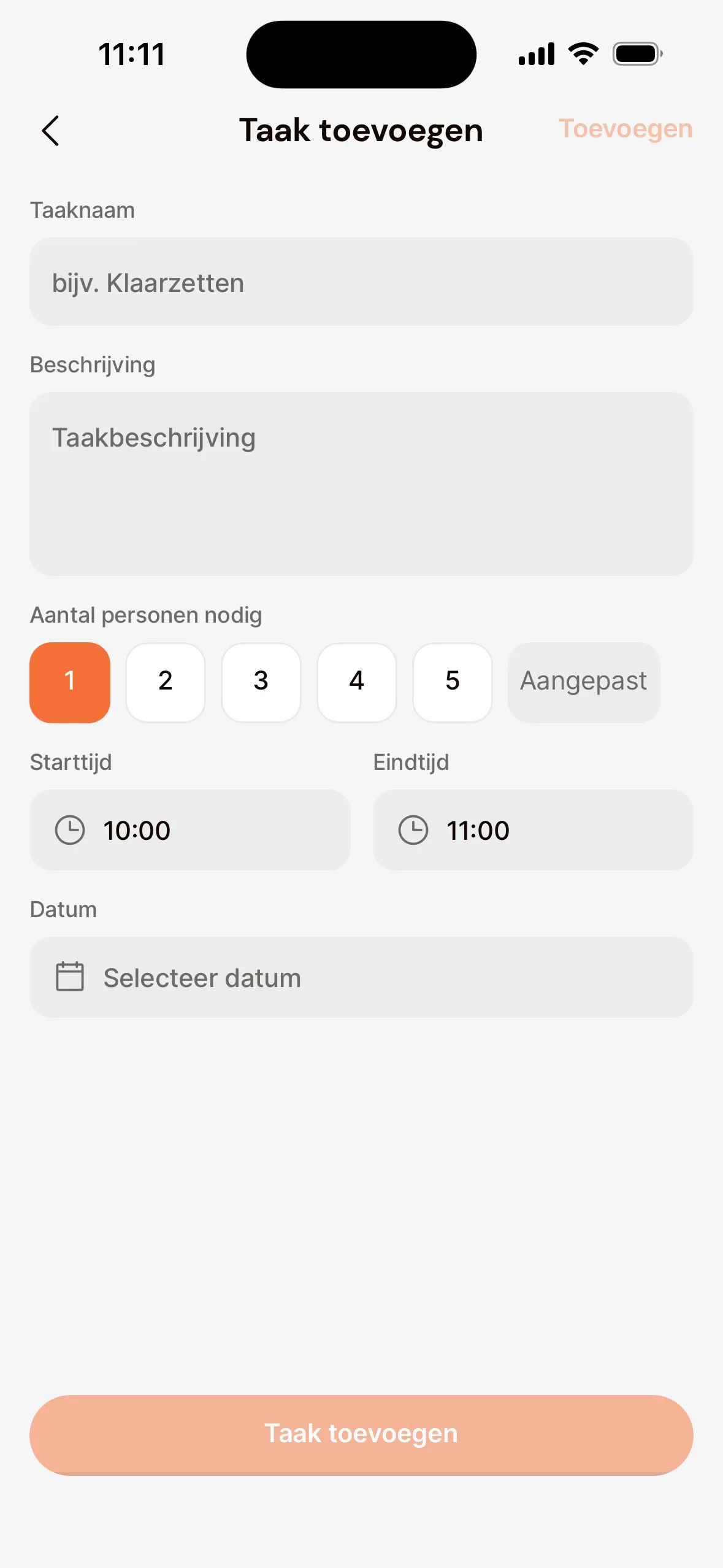
Lukt het opslaan niet, bijvoorbeeld omdat je geen verbinding hebt, dan staat dat boven je taak en blijft ingevuld wat je hebt getypt. Tik op Opnieuw proberen.
Leden zien de taak bij het evenement en melden zich aan door hem naar rechts te vegen of op Deelnemen te tikken. Is de taak vol, dan staat er vol bij.
Wil je zelf iemand indelen? Open de taak en tik op Toewijzen. Diegene krijgt daar een melding van.
Een bijlage toevoegen
- Open het evenement en tik bij Bijlagen op Bijlage toevoegen.
- Kies Kies document, Foto maken of Kies uit bibliotheek.
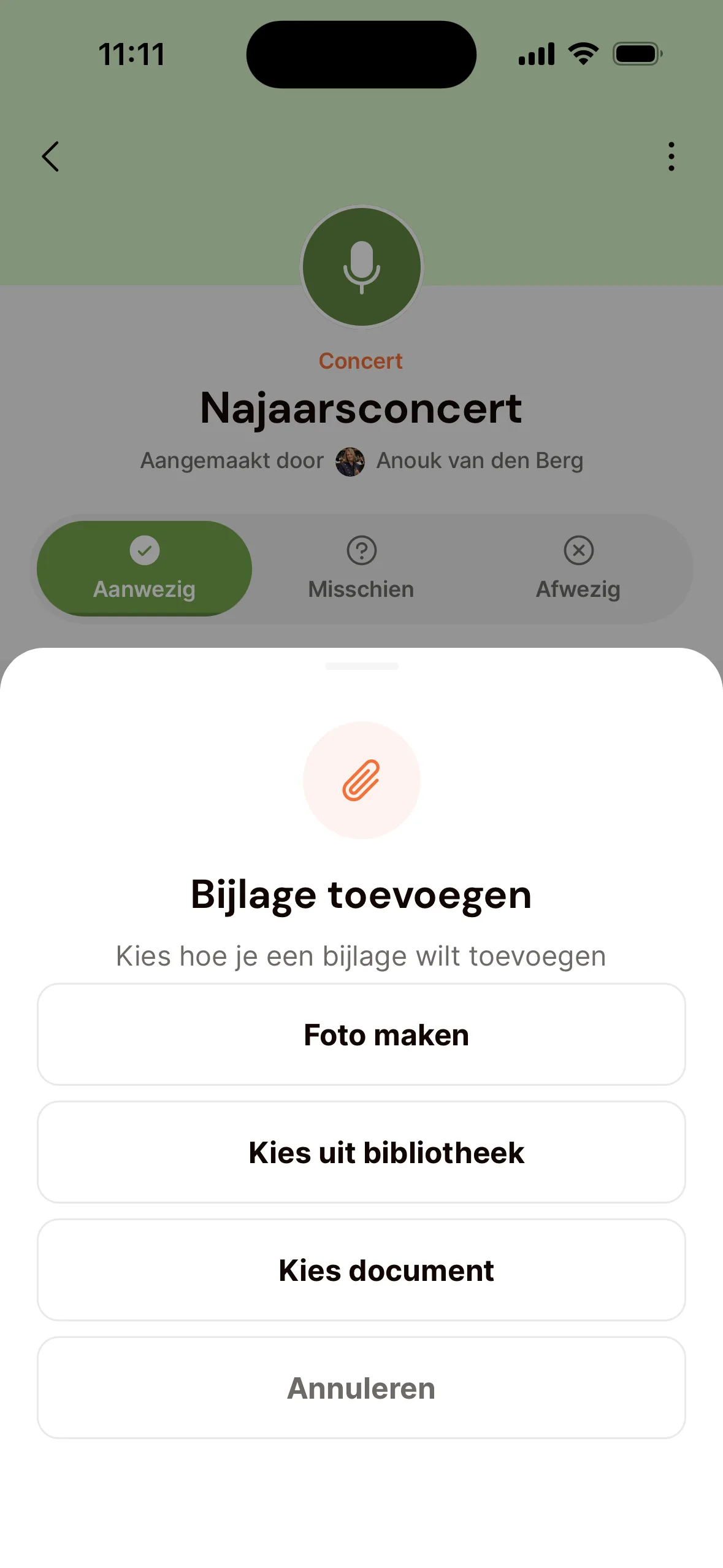
Je kunt een pdf, een foto, of een Word-, Excel-, PowerPoint- of CSV-bestand toevoegen, tot 50 MB. Denk aan de agenda of de notulen van een vergadering. Bestanden met een wachtwoord of macro’s, en oudere .doc-, .xls- of .ppt-bestanden, kunnen niet. Sla die eerst op in het huidige formaat (.docx, .xlsx, .pptx).
Iedereen die voor het evenement is uitgenodigd, kan de bijlage openen.
Taken en bijlagen bekijken
- Ga in het menu naar Agenda en open het evenement.
- Onder Taken zie je elke taak, en wie zich ervoor heeft aangemeld.
- Onder Bijlagen staan de bestanden bij het evenement.
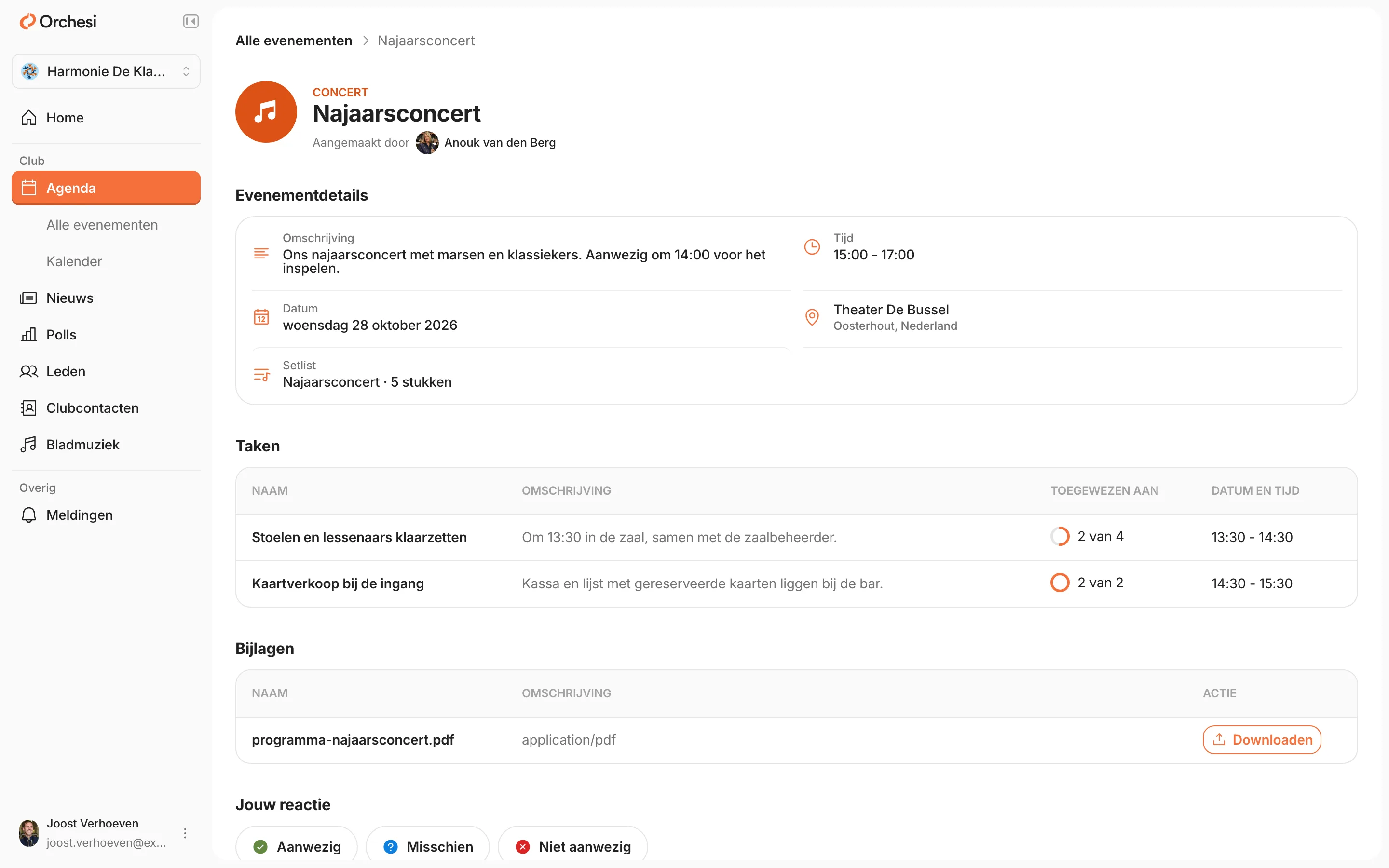
Taken en bijlagen toevoegen doe je in de app. Kies bovenaan dit artikel voor App.
Handig om te weten
- Interne notities: bij het aanmaken of bewerken van een evenement kun je Interne notities invullen. Die zien alleen de beheerders, niet de leden.
- Terugkerende klussen: zet bij een reeks repetities de taak bij elke repetitie apart, zodat je per week ziet wie er aan de beurt is.
Laatst bijgewerkt:
Heeft dit artikel je geholpen?
Fijn, bedankt voor je reactie!
Bedankt! Hiermee maken we het artikel beter.
Kom je er nog niet uit?