Klaar in ± 2 min(Zo lang duurt het om dit in Orchesi te doen)
Een evenement wijzigen, annuleren of verwijderen
Pas een repetitie of een hele reeks aan, laat leden weten dat een repetitie niet doorgaat, of verwijder een evenement dat er niet had moeten staan.
Waar gebruik je Orchesi?
Plannen veranderen: de zaal is bezet, de dirigent is ziek of het concert begint een half uur later. Zo pas je de agenda aan, zonder dat leden het missen.
Annuleren of verwijderen? Gaat een repetitie niet door, annuleer hem dan. Hij blijft in de agenda staan als Geannuleerd, leden krijgen bericht en houden hun reactie. Verwijder alleen een evenement dat er per ongeluk staat. Dat kun je niet ongedaan maken.
Wijzigen
- Open het evenement in de Agenda en tik rechtsboven op het menu.
- Kies Dit evenement bewerken. Is het een reeks, dan kun je ook Dit en volgende bewerken kiezen, bijvoorbeeld als de repetities vanaf nu een half uur later beginnen.
- Pas aan wat nodig is en tik op Wijzigingen opslaan.
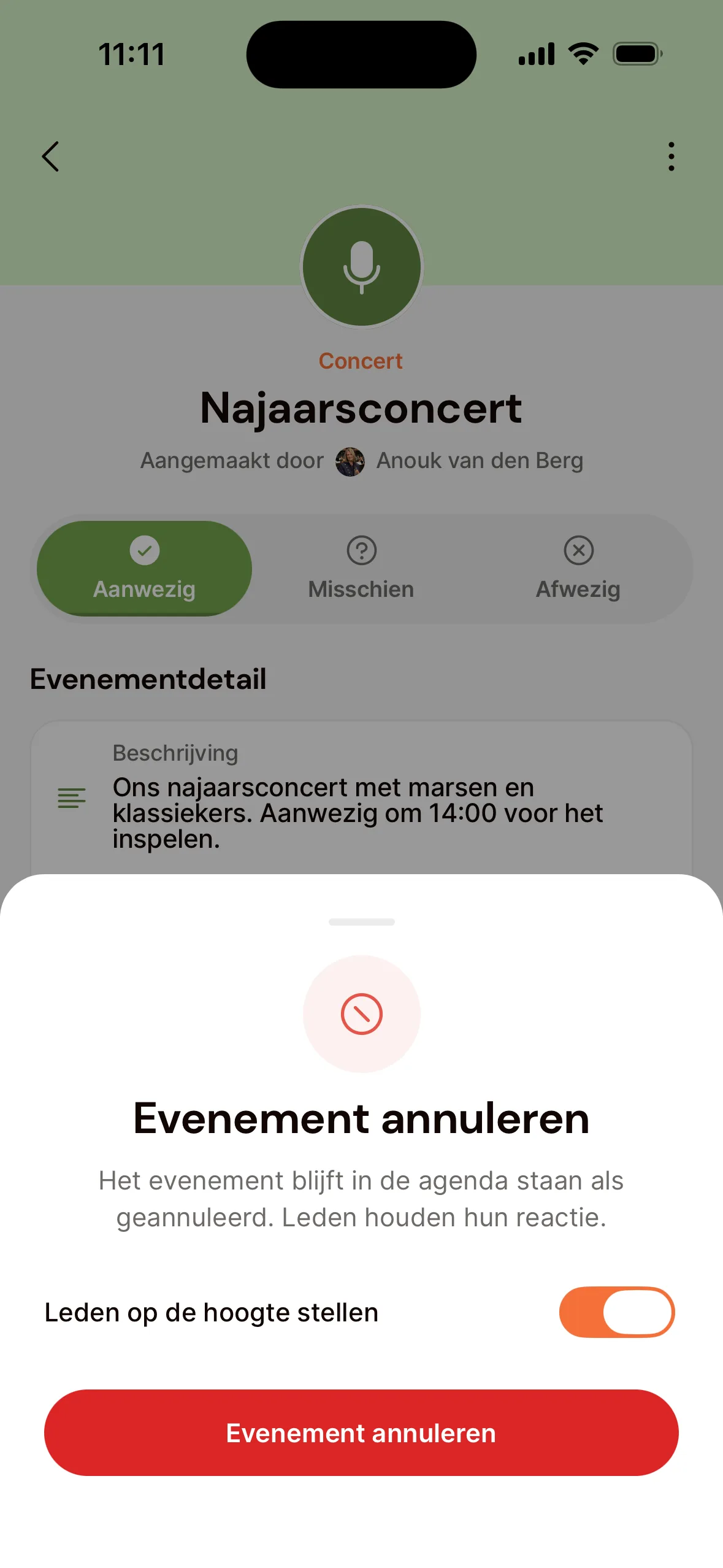
Annuleren
- Open het evenement en tik rechtsboven op het menu.
- Kies Dit evenement annuleren.
- Laat Leden op de hoogte stellen aanstaan, dan krijgen ze een melding. Tik op Evenement annuleren.
Verwijderen
Kies in het menu Dit evenement verwijderen, of bij een reeks Dit en volgende verwijderen.
Wijzigen
- Ga in het menu naar Agenda en open het evenement.
- Klik op Bewerken. Bij een reeks kies je of je alleen dit evenement wijzigt, of dit en alle volgende.
- Pas aan wat nodig is en sla op.
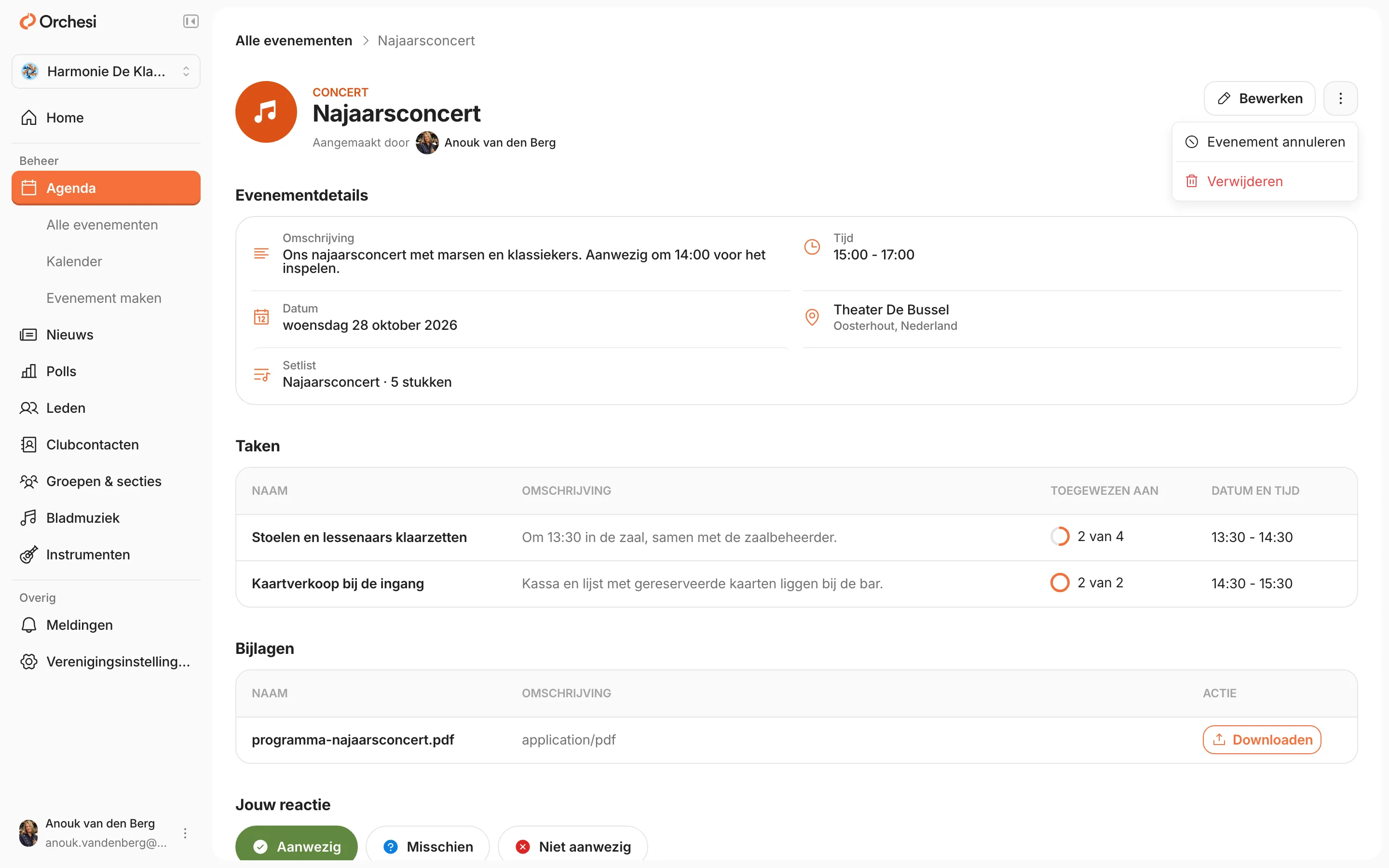
Annuleren
Open het evenement en klik op Evenement annuleren. Leden houden hun reactie en krijgen bericht dat het evenement niet doorgaat.
Verwijderen
Open het evenement en klik op Verwijderen. Bij een reeks kies je Dit evenement verwijderen of Dit en alle toekomstige verwijderen.
De kalender
Wil je een maand in één keer overzien? Kies in het menu onder Agenda voor Kalender.
Laatst bijgewerkt:
Heeft dit artikel je geholpen?
Fijn, bedankt voor je reactie!
Bedankt! Hiermee maken we het artikel beter.
Kom je er nog niet uit?