Stap 3 van 9 · Je vereniging opzettenKlaar in ± 3 min(Zo lang duurt het om dit in Orchesi te doen)
Repetities en evenementen plannen
Zet repetities, concerten en vergaderingen in de agenda, laat ze wekelijks herhalen en nodig precies de juiste groepen of secties uit.
Waar gebruik je Orchesi?
Een repetitie in Orchesi is meer dan een datum. De juiste leden krijgen hem te zien, kunnen doorgeven of ze komen, en krijgen vooraf een herinnering. Wekelijkse repetities zet je in één keer voor het hele seizoen in de agenda.
Tip: plan de repetities vóór je leden uitnodigt en richt ze op de juiste groepen. Wie later lid wordt van die groep, ziet de repetities meteen.
Een evenement aanmaken
- Ga in het menu naar Agenda en klik op Nieuw evenement.
- Kies het type: Repetitie, Concert, Vergadering of Overig.
- Vul de Titel in, bijvoorbeeld Wekelijkse repetitie, en de datum, tijd en locatie.
- Repeteer je elke week? Kies bij Herhalen voor Wekelijks. Dan maak je in één keer een hele reeks aan.
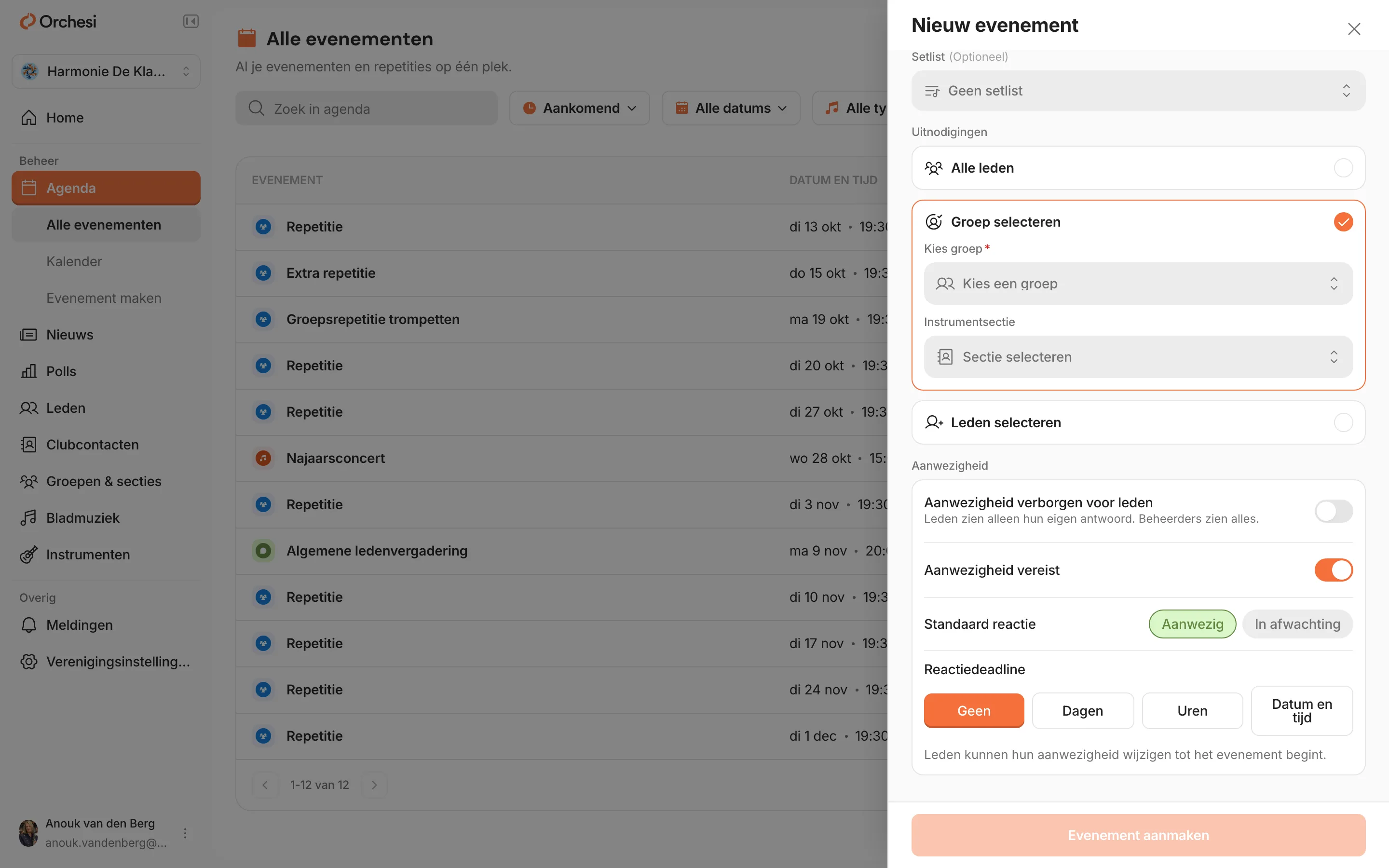
- Kies onder Uitnodigingen wie er komt: Alle leden, of via Groep selecteren, Sectie selecteren of Leden selecteren alleen een deel.
- Stel onder Aanwezigheid in of leden moeten reageren (Aanwezigheid vereist), en eventueel een Reactiedeadline. Mogen leden niet zien wie er nog meer komt? Zet dan Aanwezigheid verborgen voor leden aan.
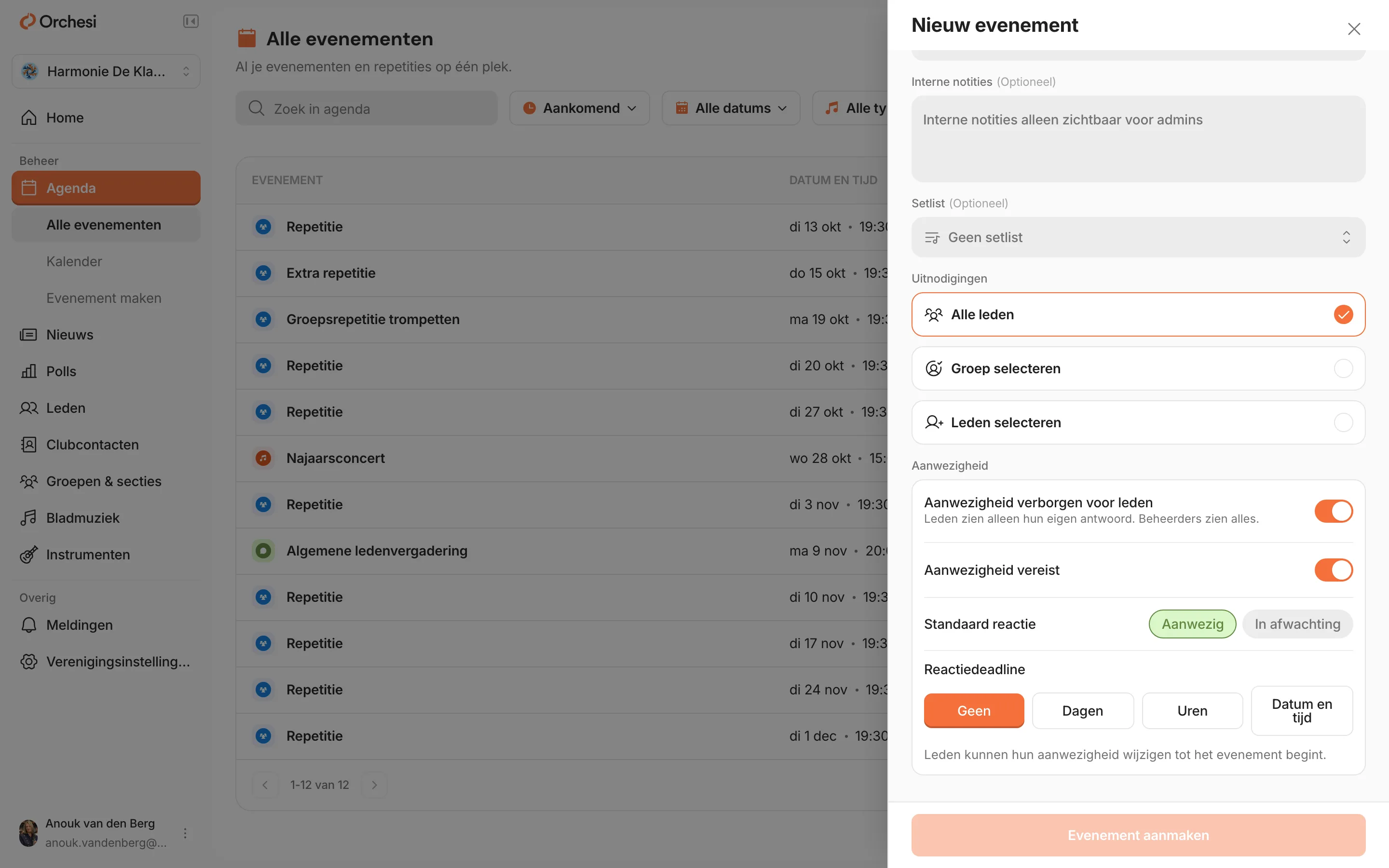
- Klik op Evenement aanmaken, of bij een herhaling op Reeks aanmaken.
Een evenement aanmaken
- Open het tabblad Agenda en tik op het plusje.
- Kies het type, vul de titel, datum, tijd en locatie in, en stel eventueel een herhaling in.
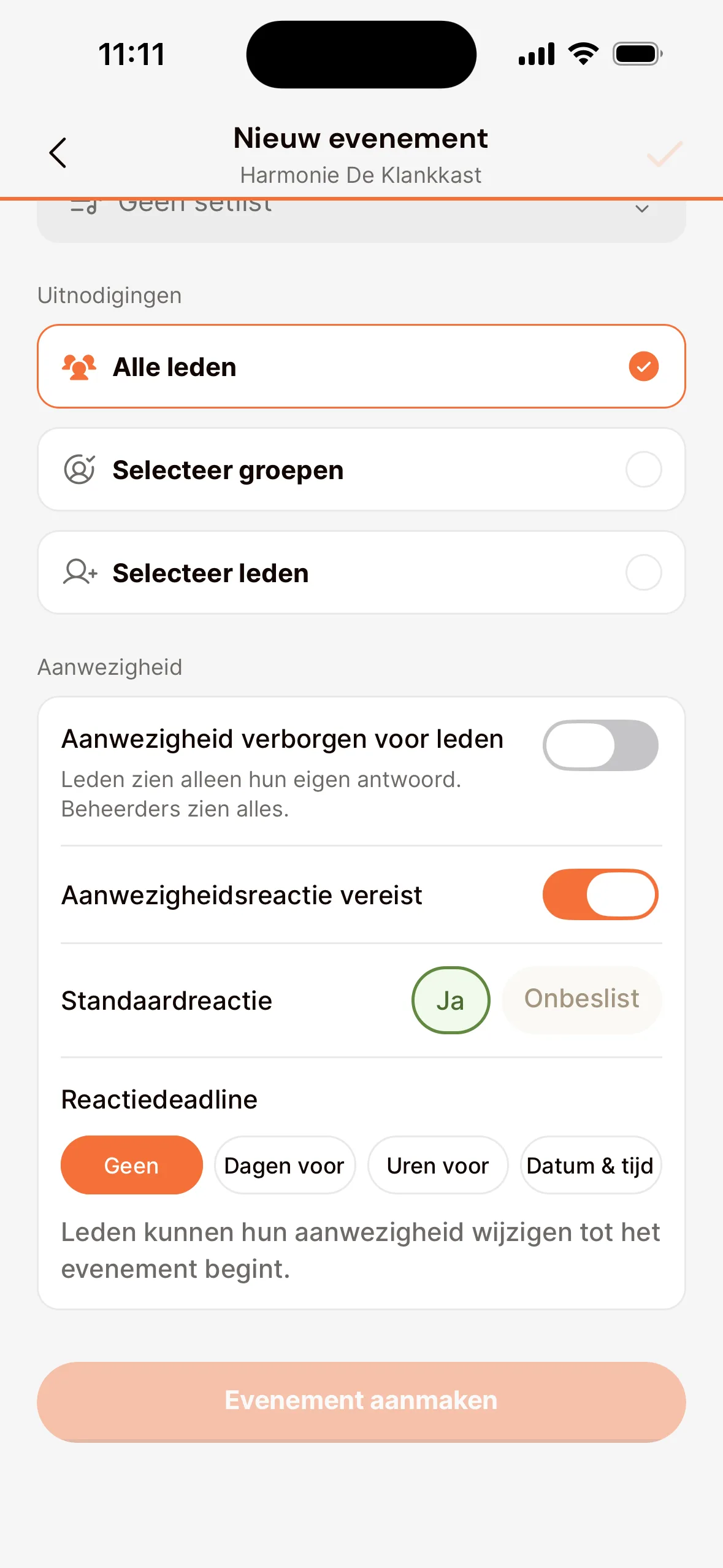
- Kies wie er uitgenodigd wordt: alle leden, of bepaalde groepen, secties of leden.
- Stel in of leden moeten reageren (Aanwezigheidsreactie vereist), en eventueel een reactiedeadline. Mogen leden niet zien wie er nog meer komt? Zet dan Aanwezigheid verborgen voor leden aan.
- Tik op Evenement aanmaken.
Handig om te weten
- Reactiedeadline: zonder deadline kunnen leden hun keuze aanpassen tot het evenement begint. Met een deadline weet je op tijd waar je aan toe bent, bijvoorbeeld voor een concert.
- Aanwezigheid verborgen voor leden: leden zien dan alleen hun eigen antwoord, niet wie er nog meer komt en hoeveel. Beheerders, dirigenten en agendabeheerders zien nog steeds iedereen. Zet je het aan bij een reeks, dan geldt het voor alle repetities in die reeks.
- Een reeks aanpassen: wijzig je een herhalende repetitie, dan kies je of dat voor alleen dit evenement geldt of ook voor alle volgende.
- Muziek bij een concert: koppel een setlist aan het evenement, dan zien de uitgenodigde leden meteen de juiste werken. Zie Bladmuziek toevoegen en delen.
- Wie komt er? Dat zie je per evenement; lees Zien wie er komt.
Laatst bijgewerkt:
Heeft dit artikel je geholpen?
Fijn, bedankt voor je reactie!
Bedankt! Hiermee maken we het artikel beter.
Kom je er nog niet uit?
Alle stappen
Je vereniging opzetten
- Je vereniging aanmaken in Orchesi
- Groepen en secties aanmaken
- 3Repetities en evenementen plannen
- 4Zo neem je je leden mee naar Orchesi
- 5Kant-en-klare berichten voor je leden
- 6De makkelijkste manier om al je leden uit te nodigen
- 7Leden uitnodigen, direct in de juiste groepenoptioneel
- 8Leden importeren uit Excel of CSVoptioneel
- 9Rollen geven aan bestuur, dirigent en beheerders