Stap 8 van 9 · Je vereniging opzettenKlaar in ± 3 min(Zo lang duurt het om dit in Orchesi te doen)
Leden importeren uit Excel of CSV
Nodig je hele vereniging in één keer uit: upload een Excel- of CSV-bestand of plak e-mailadressen, controleer ze en verstuur tot 500 uitnodigingen.
Waar gebruik je Orchesi?
Stap je over van een Excel-lijst naar Orchesi? Dan hoef je niet iedereen met de hand toe te voegen. Upload je ledenlijst en Orchesi stuurt al je leden in één keer een uitnodiging. Elk lid maakt daarna zelf een account aan. Namen, telefoonnummers en instrumenten komen dus van de leden zelf en kloppen altijd.
Goed om te weten: alleen beheerders kunnen leden importeren, en alleen in de web-app op orchesi.app. Iedereen die je importeert, komt binnen als gewoon lid.
Importeren of uitnodigen? Bij importeren kun je (nog) geen groepen of secties kiezen: die deel je achteraf in. Deel je de uitnodigingscode in de groepsapp, dan zet je iedereen bij het goedkeuren meteen in de juiste groep en sectie. Zie De makkelijkste manier om al je leden uit te nodigen. Importeren is vooral handig als je al een lijst met e-mailadressen hebt.
Dit doe je in de web-app
Leden importeren uit een bestand kan niet in de app, want daar heb je je Excel- of CSV-bestand niet bij de hand. In de app zie je onder Leden → + wel de tip Iedereen in één keer uitnodigen?.
- Open orchesi.app op je computer en log in met hetzelfde account.
- Kies bovenaan dit artikel voor Web-app voor de stappen.
Wil je één of een paar mensen uitnodigen vanaf je telefoon? Dat kan wel in de app: zie Een nieuw lid uitnodigen.
Je bestand voorbereiden
Je hebt per lid één ding nodig: een e-mailadres. Orchesi accepteert:
- Excel (
.xlsxof.xls) of CSV (.csv) - maximaal 500 rijen per import
Orchesi zoekt zelf de kolom met e-mailadressen. Een kop als E-mailadres, E-mail, Email address of Mailadres wordt herkend; hoofdletters, spaties en streepjes maken niet uit. Heeft geen kolom zo’n kop, of heeft je lijst helemaal geen koppen, dan kiest Orchesi de kolom met de meeste @-tekens. Andere kolommen, zoals namen, worden genegeerd. Je kunt je bestaande ledenlijst dus gewoon uploaden.
Staat er in geen enkele kolom een e-mailadres, dan meldt het importvenster Geen kolom met e-mailadressen gevonden.
Twijfel je over de opbouw? Klik in het importvenster op CSV-sjabloon downloaden voor een voorbeeldbestand.
Zo importeer je je leden
- Ga in het menu naar Leden en klik rechtsboven op Bulk uitnodigen.
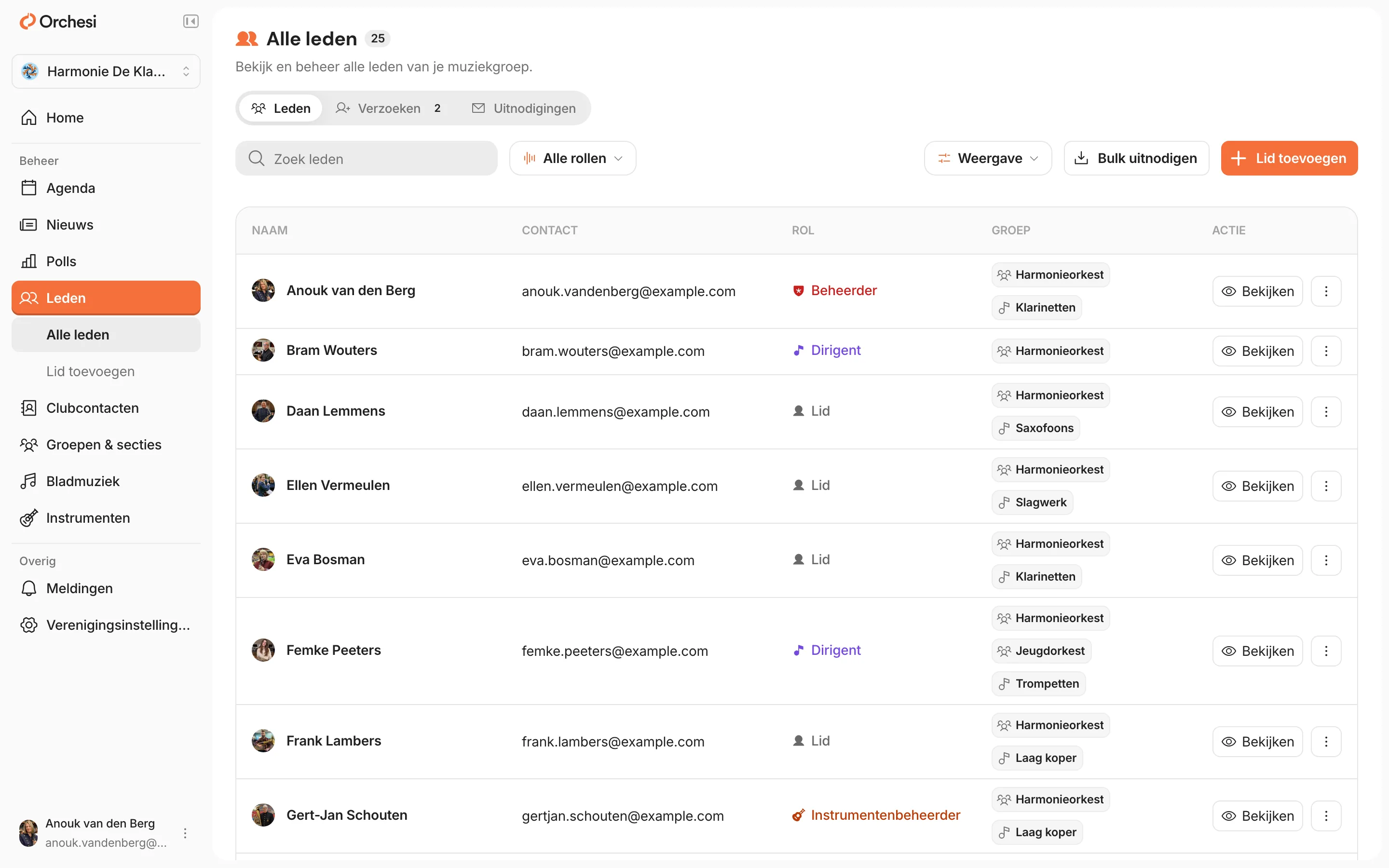
- Sleep je bestand naar het uploadvak, of klik erop om een bestand te kiezen. Heb je alleen een lijst met adressen, bijvoorbeeld uit een e-mail? Kies dan E-mails plakken en plak ze: één per regel, of gescheiden door komma’s of puntkomma’s.
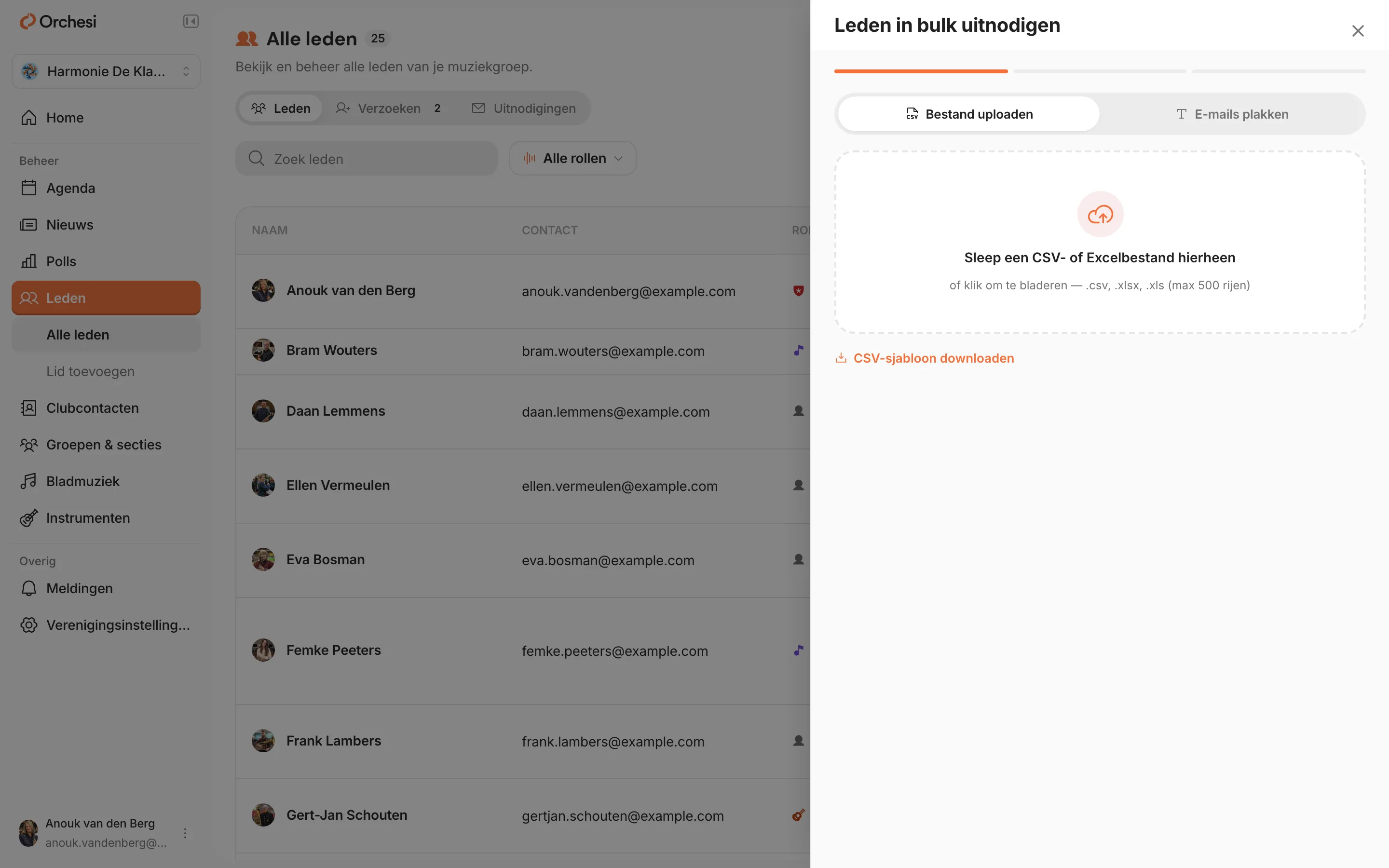
- Controleer de voorvertoning. Orchesi toont bij elk adres een status (zie de tabel hieronder). Haal rijen die je niet wilt uitnodigen weg met het prullenbakje achter de rij en klik op Doorgaan.
- Bevestig met de verzendknop, bijvoorbeeld 42 uitnodigingen versturen. Orchesi verstuurt alleen naar de adressen met de status Geldig; de andere rijen worden overgeslagen.
Klaar. Je leden krijgen een e-mail met een link om lid te worden van je vereniging.
Wat betekenen de statussen?
| Status | Betekenis | Wat moet je doen? |
|---|---|---|
| Geldig | Een correct adres dat nog niet aan je vereniging gekoppeld is. | Niets: deze persoon krijgt een uitnodiging. |
| Ongeldig e-mailadres | Er zit een typfout in het adres of het is onvolledig. | Verbeter het in je bestand en upload opnieuw, of verwijder de rij. |
| Duplicaat | Het adres staat meer dan één keer in je bestand. | Niets: iedereen krijgt één uitnodiging. |
| Al lid | Deze persoon zit al in je vereniging. | Niets: er gaat geen nieuwe uitnodiging uit. |
| Open uitnodiging | Er staat nog een eerdere uitnodiging open voor dit adres. | Annuleer de oude onder Uitnodigingen als je een nieuwe wilt sturen. |
Na het importeren
- Uitgenodigde leden staan in het tabblad Uitnodigingen op de ledenpagina, totdat ze de uitnodiging accepteren.
- Zijn ze eenmaal binnen? Deel ze in via Groepen & secties: open een groep of sectie en klik op Lid toevoegen. Geef bestuursleden en dirigenten daarna hun rol.
- Heeft iemand de e-mail niet gekregen? Vraag diegene in de spamfolder te kijken, of annuleer de uitnodiging en stuur een nieuwe.
Laatst bijgewerkt:
Heeft dit artikel je geholpen?
Fijn, bedankt voor je reactie!
Bedankt! Hiermee maken we het artikel beter.
Kom je er nog niet uit?
Alle stappen
Je vereniging opzetten
- Je vereniging aanmaken in Orchesi
- Groepen en secties aanmaken
- Repetities en evenementen plannen
- Zo neem je je leden mee naar Orchesi
- Kant-en-klare berichten voor je leden
- De makkelijkste manier om al je leden uit te nodigen
- Leden uitnodigen, direct in de juiste groepenoptioneel
- 8Leden importeren uit Excel of CSVoptioneel
- 9Rollen geven aan bestuur, dirigent en beheerders