Stap 6 van 9 · Je vereniging opzettenKlaar in ± 3 min(Zo lang duurt het om dit in Orchesi te doen)
De makkelijkste manier om al je leden uit te nodigen
Deel één uitnodigingscode in de groepsapp. Leden maken zelf een account aan en jij zet ze bij het goedkeuren meteen in de juiste groep en sectie.
Waar gebruik je Orchesi?
Je hoeft geen ledenlijst te maken en geen e-mailadressen te verzamelen. Je zet de uitnodigingscode van je vereniging in de groepsapp. Sommige besturen noemen hem de koppelcode. Elk lid maakt zelf een account aan en vult de code in. Jij keurt het verzoek goed en zet diegene daarbij meteen in de juiste groep en sectie.
Zo raden wij het aan, of je vereniging nu twintig leden heeft of honderd.
- Je hoeft geen Excel-bestand te maken, te uploaden of te koppelen.
- Leden vullen zelf hun naam en instrument in, dus de gegevens zijn meteen actueel.
- Bij het goedkeuren stelt Orchesi de secties voor die passen bij wat iemand speelt.
- De code verloopt niet. Een uitnodiging per e-mail is 7 dagen geldig.
Goed om te weten: alleen een beheerder kan de code delen en verzoeken goedkeuren.
Richt eerst je vereniging in
Deel de code pas als je vereniging klaarstaat. Dan kun je iedereen meteen indelen en zien leden na het goedkeuren direct hun eigen repetities.
- Maak je vereniging aan.
- Maak je groepen en secties aan.
- Zet je eerste repetities en evenementen in de agenda.
Deel de uitnodigingscode
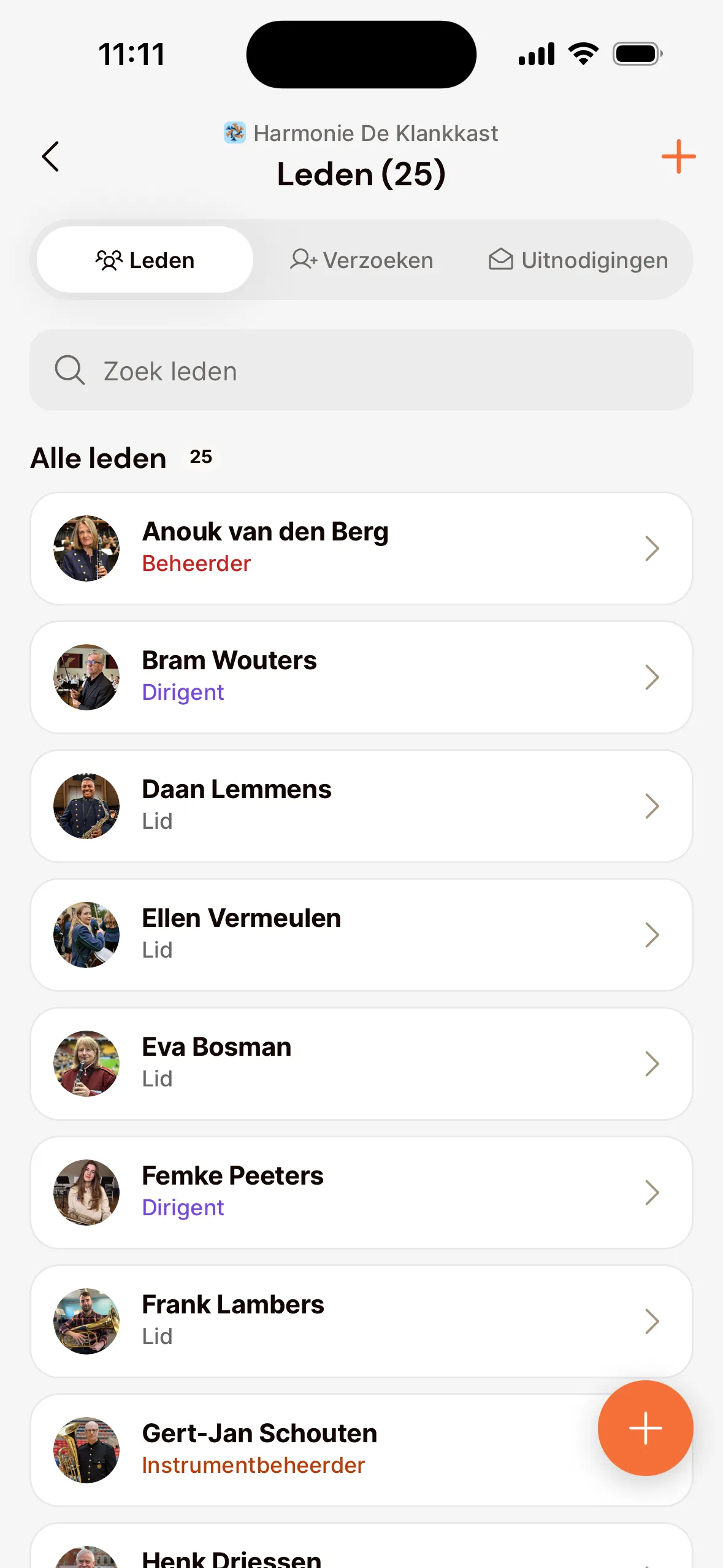
- Ga in de app naar Leden en tik op +.
- Kies Uitnodigingscode en tik op Delen.
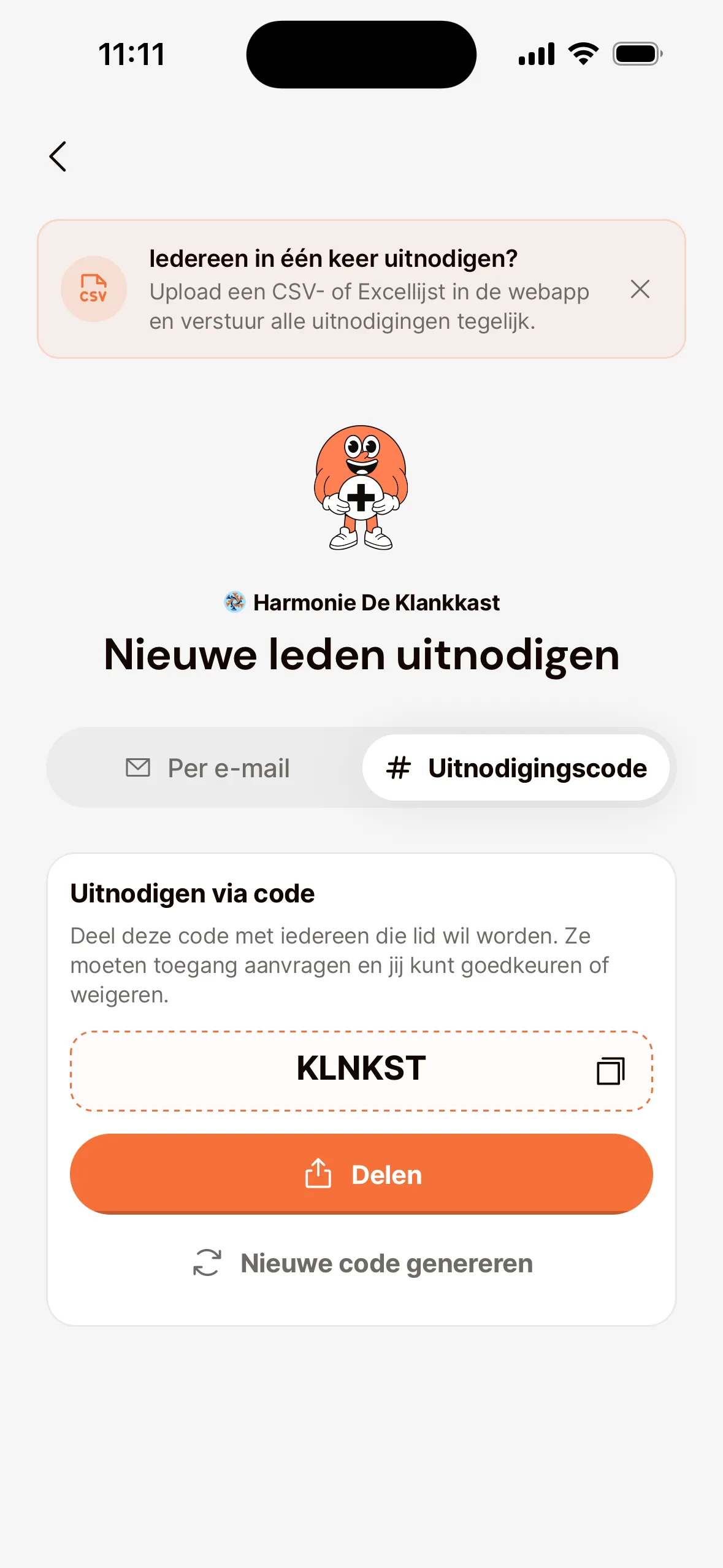
- Kies de groepsapp van je vereniging. Het bericht met de code en de downloadlink van de app staat al klaar.
Keur de verzoeken goed en deel in
Wie de code invult, verschijnt bij Leden onder Verzoeken. Je krijgt daar een melding van.
- Tik bij een verzoek op Goedkeuren, of veeg het naar rechts.
- Bovenaan zie je wat iemand speelt. Onder Voeg toe aan groepen en secties zijn de secties die daarbij passen al aangevinkt. Je herkent ze aan Voorgesteld.
- Klopt het niet? Vink dan een andere groep of sectie aan.
- Tik op Goedkeuren.
Diegene is nu lid en ziet meteen de repetities van zijn of haar groepen.
Krijgt iemand ook een rol, zoals de dirigent? Dat regel je in hetzelfde scherm via Rollenbeheer. Ken je iemand niet? Tik op Weigeren, of veeg het verzoek naar links.
Deel de uitnodigingscode
- Ga in het menu naar Leden en klik op Lid toevoegen.
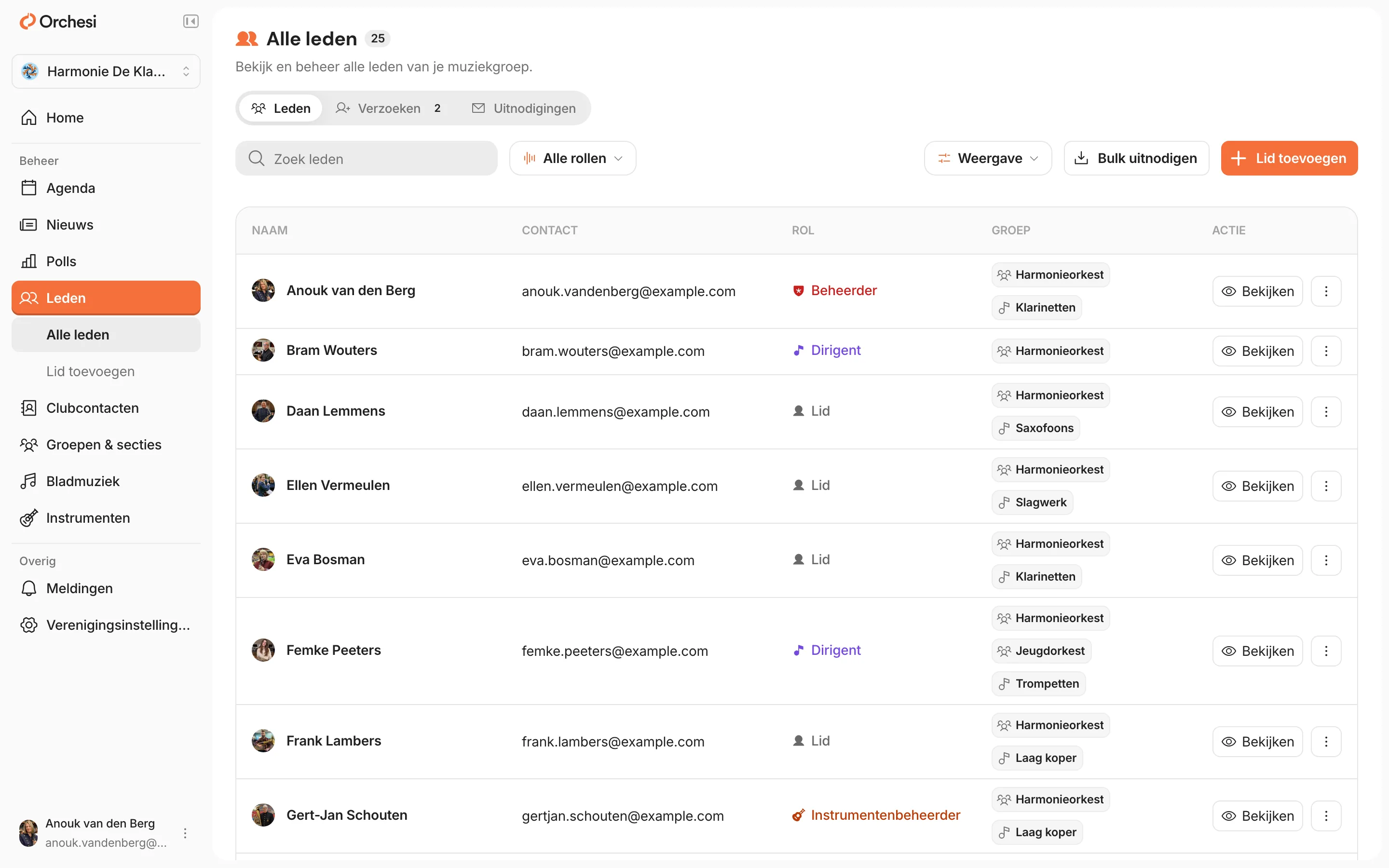
- Open het tabblad Uitnodigingscode.
- Klik op Code kopiëren of Delen en zet de code in de groepsapp van je vereniging.
Keur de verzoeken goed en deel in
Wie de code invult, verschijnt bij Leden in het tabblad Verzoeken. Je krijgt daar een melding van.
- Klik bij een verzoek op Goedkeuren.
- Bovenaan zie je wat iemand speelt. Onder Voeg toe aan groepen en secties zijn de secties die daarbij passen al aangevinkt. Je herkent ze aan Voorgesteld.
- Klopt het niet? Vink dan een andere groep of sectie aan.
- Bevestig met de knop onderaan, bijvoorbeeld Goedkeuren en toevoegen aan 1 groep en 1 sectie.
Diegene is nu lid en ziet meteen de repetities van zijn of haar groepen.
Krijgt iemand ook een rol, zoals de dirigent? Dat regel je in hetzelfde venster via Rollenbeheer. Ken je iemand niet? Klik op Weigeren.
Wat je leden doen
Een lid is er een paar minuten mee bezig.
- De app downloaden en een account aanmaken. Zonder smartphone kan het ook op de computer, via orchesi.app.
- In de app kiezen welk instrument hij of zij speelt.
- De code van 6 letters invullen.
Daarna wacht het lid tot jij het verzoek goedkeurt. De uitleg voor leden staat in Lid worden van je vereniging in Orchesi.
Een bericht voor de groepsapp
Met Delen krijg je een kort bericht met de code en de downloadlink. Wil je er wat uitleg bij? Kopieer dan dit bericht en vul je eigen code in.
Tips
- Vraag leden om hun instrument in te vullen. Zonder instrument kan Orchesi geen sectie voorstellen en kies je die zelf.
- Heb je meer groepen, zoals een harmonie en een jeugdorkest? De groepen die je bij de vorige goedkeuring koos, staan bij de volgende al aangevinkt. Let dus even op bij iemand uit een andere groep.
- Zet de code niet op je website of op sociale media. Deel hem waar je leden zitten, zoals de groepsapp of de nieuwsbrief.
- Is de code toch op de verkeerde plek beland? Kies Nieuwe code genereren. De oude code werkt dan direct niet meer.
Wanneer nodig je toch per e-mail uit?
- Er komt later iemand bij en je hebt het e-mailadres al. Met een uitnodiging per e-mail kies je de groepen vooraf en hoef je niets goed te keuren.
- Een invaller of solist doet één concert mee. Die nodig je uit als gast.
- Je hebt al een lijst met de e-mailadressen van al je leden. Dan kun je je leden importeren in de web-app. Groepen en secties deel je daarna in.
Laatst bijgewerkt:
Heeft dit artikel je geholpen?
Fijn, bedankt voor je reactie!
Bedankt! Hiermee maken we het artikel beter.
Kom je er nog niet uit?
Alle stappen
Je vereniging opzetten
- Je vereniging aanmaken in Orchesi
- Groepen en secties aanmaken
- Repetities en evenementen plannen
- Zo neem je je leden mee naar Orchesi
- Kant-en-klare berichten voor je leden
- 6De makkelijkste manier om al je leden uit te nodigen
- 7Leden uitnodigen, direct in de juiste groepenoptioneel
- 8Leden importeren uit Excel of CSVoptioneel
- 9Rollen geven aan bestuur, dirigent en beheerders