Klaar in ± 2 min(Zo lang duurt het om dit in Orchesi te doen)
Het reglement, de notulen en andere documenten delen
Zet de officiële stukken van je vereniging in Documenten, bepaal wie elk document ziet en upload een nieuwe versie als er iets verandert.
Waar gebruik je Orchesi?
Het huishoudelijk reglement, de notulen van de ALV, de privacyverklaring: onder Documenten hebben de officiële stukken van je vereniging één vaste plek. Leden zien altijd de laatste versie, en een pdf opent direct in de app. Geen gezoek meer in oude mails.
Beheerders en bestuursleden beheren de documenten. Alle andere leden zien de documenten die voor hen bedoeld zijn.
Een document toevoegen
- Open de tab Club en kies onder Vereniging voor Documenten.
- Tik op Toevoegen.
- Vul de Titel in, bijvoorbeeld Huishoudelijk reglement, en kies een Categorie.
- Kies onder Wie mag dit zien? wie het document te zien krijgt (zie hieronder).
- Tik op Kies een bestand en kies het bestand.
- Wil je dat leden het weten? Zet Leden informeren aan: iedereen die het document mag zien, krijgt een melding.
- Tik op Uploaden.
Een document toevoegen
- Ga in het menu onder Vereniging naar Documenten en klik op Document toevoegen.
- Vul de Titel in, bijvoorbeeld Huishoudelijk reglement, en kies een Categorie.
- Kies onder Wie mag dit zien? wie het document te zien krijgt (zie hieronder).
- Kies het bestand onder Bestand.
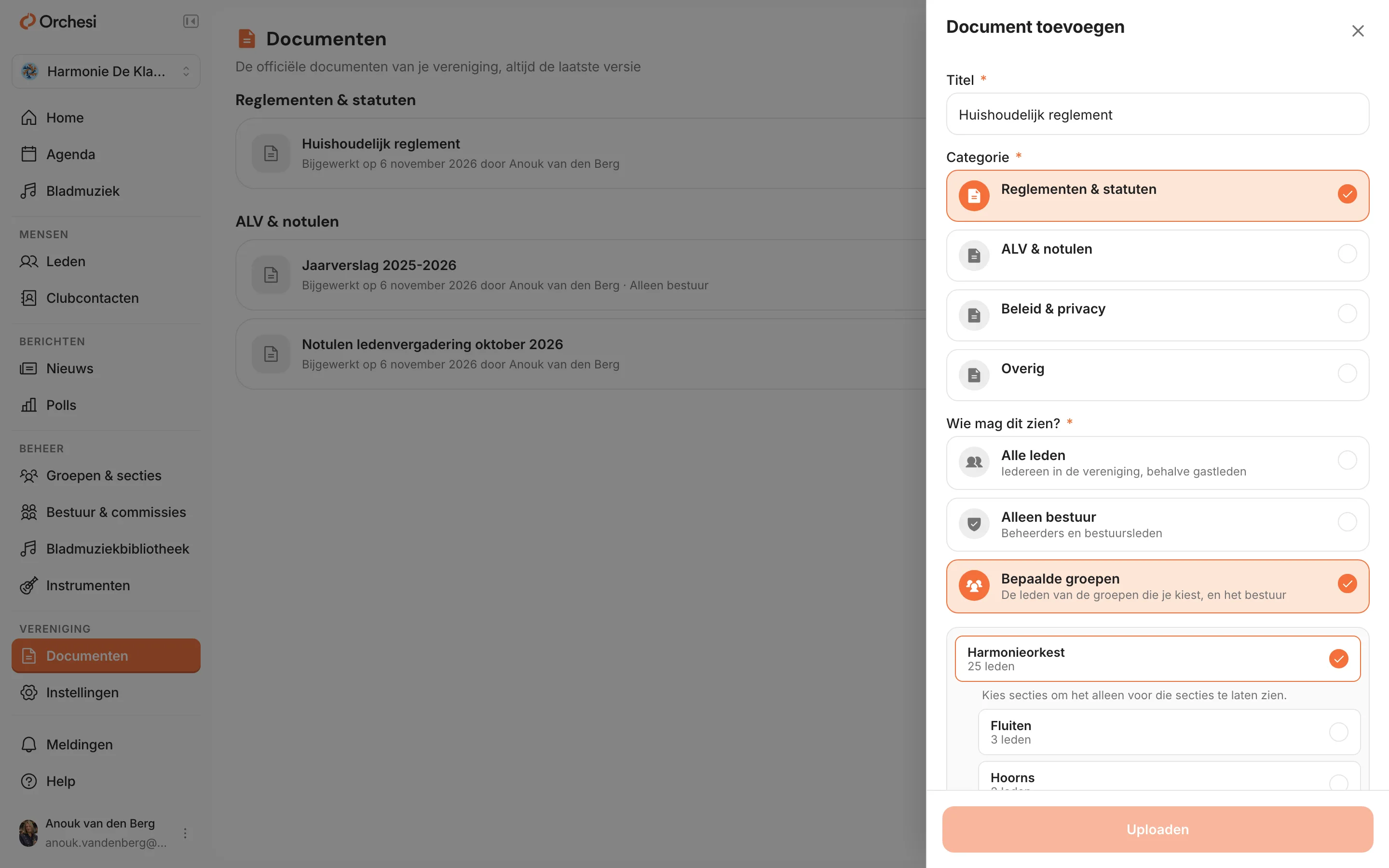
- Wil je dat leden het weten? Zet Leden informeren aan: iedereen die het document mag zien, krijgt een melding.
- Klik op Uploaden.
De documenten staan in vier categorieën: Reglementen & statuten, ALV & notulen, Beleid & privacy en Overig.
Gebruik als het kan een pdf: die opent direct in de app. Jpg-, png- en Word-bestanden (.docx) kun je downloaden. Een bestand mag maximaal 50 MB zijn.
Wie ziet wat
Per document kies je wie het mag zien:
- Alle leden: iedereen in de vereniging, behalve gastleden.
- Alleen bestuur: beheerders en bestuursleden.
- Bepaalde groepen: de leden van de groepen die je aanvinkt, en het bestuur. Vink je een groep aan, dan kun je ook secties van die groep kiezen: dan zien alleen die secties het.
Beheerders en bestuursleden zien altijd elk document en elke versie. In de lijst zien zij ook voor wie een document is, als dat niet alle leden zijn. Gasten zien geen documenten.
Een nieuwe versie
Is het reglement gewijzigd, of zijn de notulen vastgesteld? Upload een nieuwe versie. Dan houdt het document zijn plek en openen leden altijd de laatste.
- Tik in Documenten op het pijltje naast het document.
- Tik op Nieuwe versie, kies het bestand en zet eventueel Leden informeren aan.
- Tik op Uploaden.
Op hetzelfde scherm vind je Gegevens bewerken (titel, categorie en wie het mag zien), Verwijderen, en onder Versies de eerdere versies.
- Klik in Documenten op de ⋮ naast het document.
- Kies Nieuwe versie, kies het bestand en zet eventueel Leden informeren aan.
- Klik op Uploaden.
In hetzelfde menu staan Versies (de eerdere versies), Gegevens bewerken (titel, categorie en wie het mag zien) en Verwijderen.
Verwijder je een document, dan verdwijnen ook alle eerdere versies. Dat kun je niet terugdraaien.
Voor leden: leden vinden de documenten in de app in de tab Club onder Documenten, en in de web-app in het menu. Zij zien alleen de huidige versie.
Laatst bijgewerkt:
Heeft dit artikel je geholpen?
Fijn, bedankt voor je reactie!
Bedankt! Hiermee maken we het artikel beter.
Kom je er nog niet uit?